AnyPortrait > 메뉴얼 > 기본 렌더 파이프라인 설정
기본 렌더 파이프라인 설정
1.7.0
AnyPortrait로 제작한 작업물에는 프로젝트의 렌더 파이프라인에 맞는 재질과 쉐이더가 적용되어야 합니다.
그래서 AnyPortrait 에디터의 재질 라이브러리(링크)를 이용하여 재질과 쉐이더를 적절히 변경해야합니다.
AnyPortrait의 기본 재질은 "Built-In RP"이기 때문에, 만약 "Universal RP(이하 URP)"로 설정된 프로젝트에서는 모든 작업물의 재질을 URP에 맞게 변경해야합니다.
최신 버전의 유니티에서는 URP가 권장되며, 이 경우 매번 URP용의 재질로 교체하는 작업은 꽤 번거로울 것입니다.
이 불편함을 해결하기 위해서, AnyPortrait v1.7.0에는 새로운 포트레이트를 생성할 때의 기본 재질을 렌더 파이프라인에 따라 변경하는 기능과 옵션이 추가되었습니다.
AnyPortrait 설치 후 기본 렌더 파이프라인 선택하기
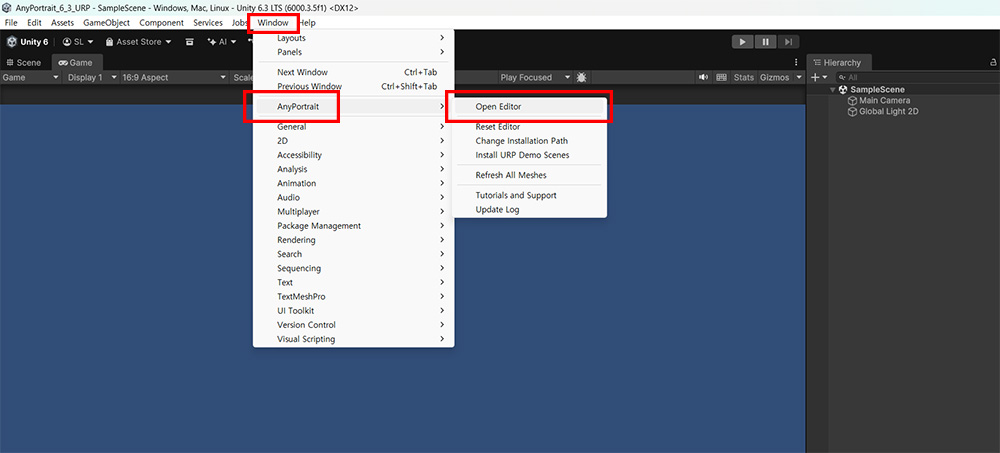
유니티 프로젝트를 새로 생성하고 AnyPortrait를 프로젝트에 임포트한 후, AnyPortrait를 실행해봅시다.
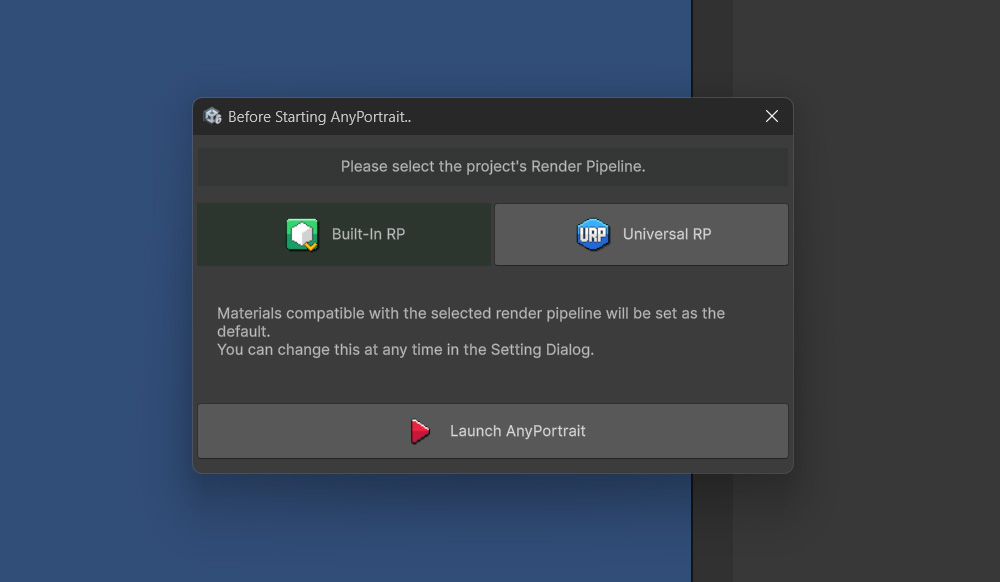
AnyPortrait 에디터가 열리기 전에 현재 프로젝트의 렌더 파이프라인을 선택하라는 다이얼로그가 나옵니다.
이 옵션에 따라서 AnyPortrait에서의 기본 렌더 파이프라인이 결정됩니다.
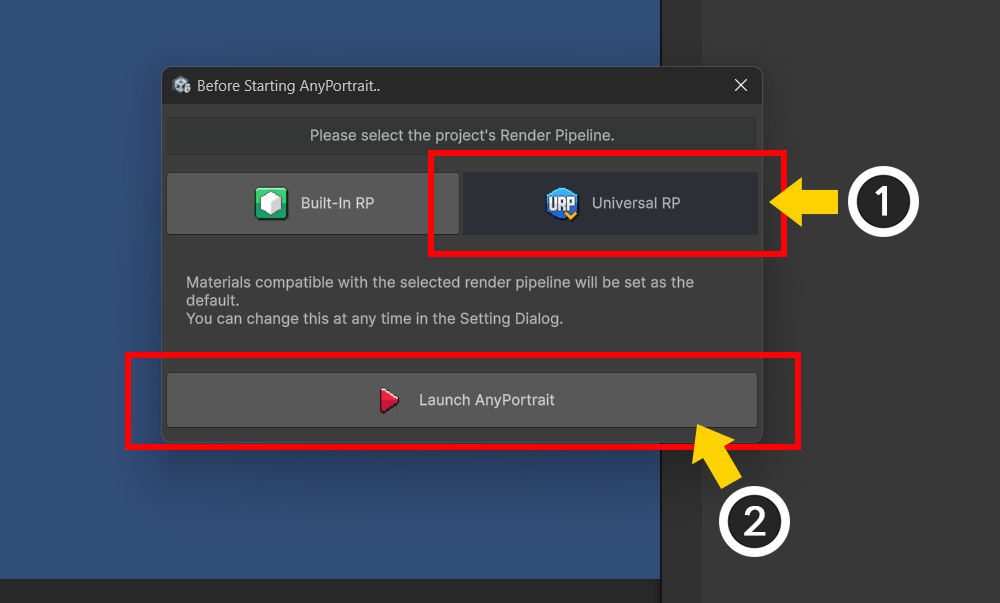
현재 프로젝트의 렌더 파이프라인이 URP라고 가정하고 설정을 해봅시다.
(1) Universal RP 버튼을 누릅니다.
(2) Launch AnyPortrait 버튼을 누릅니다.
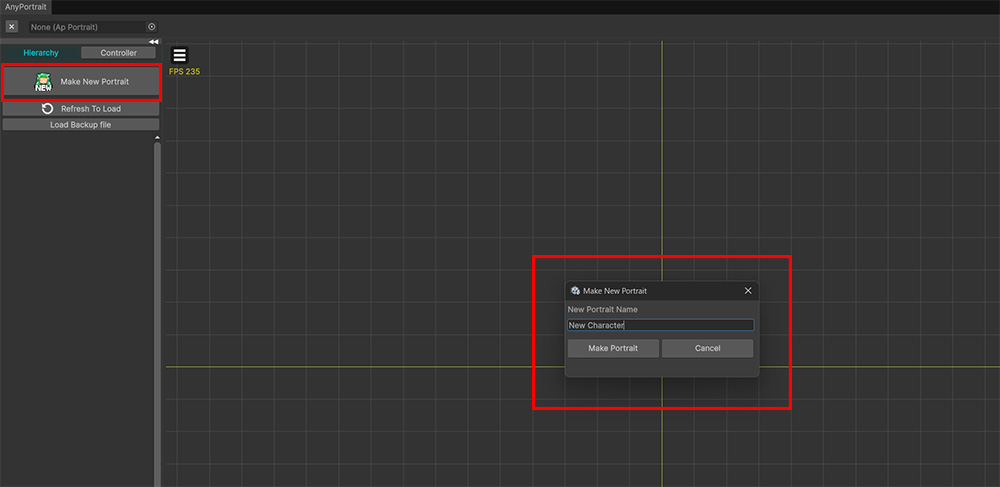
AnyPortrait 에디터가 열리면 새 포트레이트를 생성해봅시다.
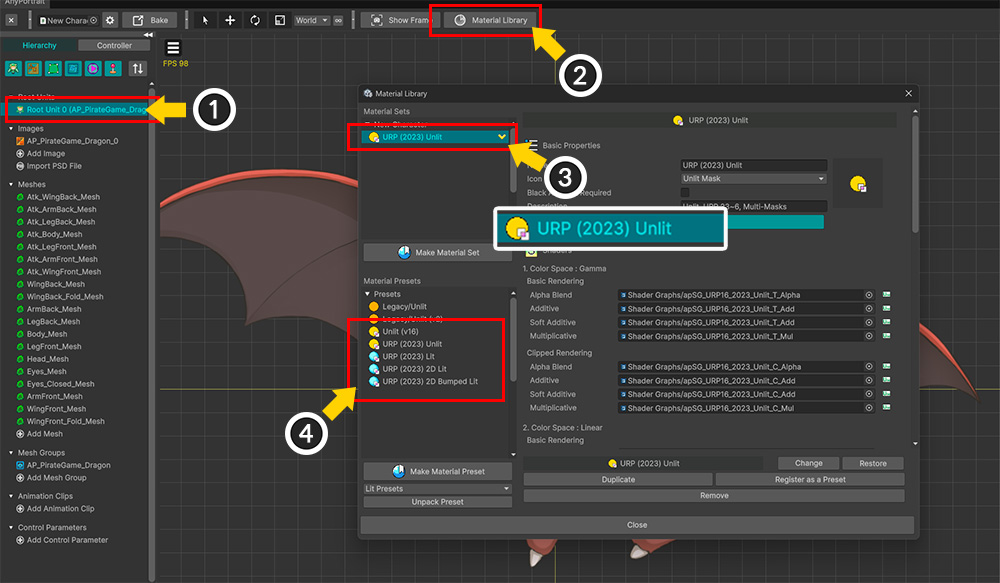
캐릭터를 제작하는 작업을 모두 완료한 후 Bake를 하기 전에 URP용 재질이 적용되었는지 확인해봅시다.
(1) 루트 유닛을 선택합니다.
(2) Material Library 버튼을 누릅니다.
(3) URP용 "Unlit" 재질 세트가 설정된 것을 볼 수 있습니다.
(4) 또한 URP용 재질 프리셋들이 추가된 것도 볼 수 있습니다.
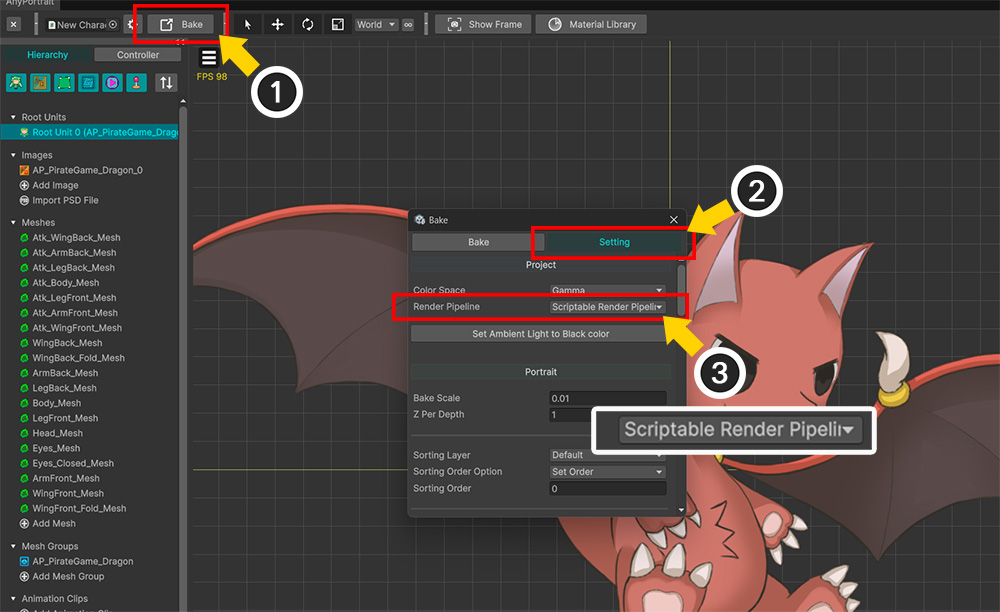
렌더 파이프라인에 따라 재질 뿐만 아니라 Bake 설정도 변경되어야 하는데, 이 값도 초기 설정에 맞게 바뀌게 됩니다.
(1) Bake 버튼을 누릅니다.
(2) Setting 탭을 선택합니다.
(3) Render Pipeline 옵션의 값이 URP에 맞게 "Scriptable Render Pipeline"으로 변경된 것을 볼 수 있습니다.
이 페이지에서는 URP가 설정된 프로젝트에 대해서 설명했지만, Built-In RP가 적용된 프로젝트에서도 동일한 과정을 거쳐서 옵션을 설정하면 됩니다.
기본 렌더 파이프라인 변경하기
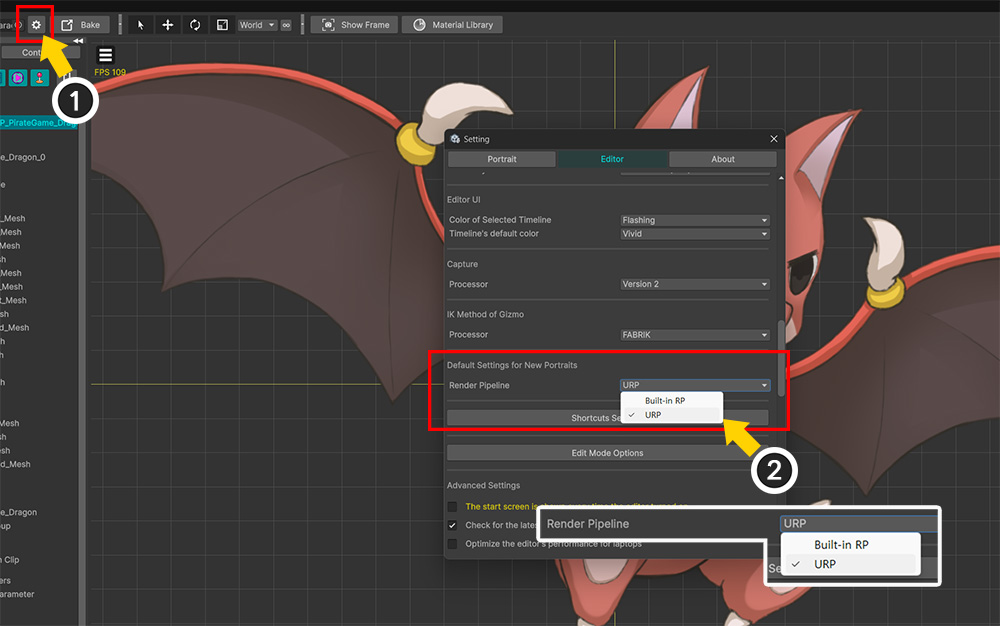
AnyPortrait의 초기 화면 외에도 설정 다이얼로그에서 기본 렌더 파이프라인을 변경할 수 있습니다.
(1) 설정 다이얼로그를 엽니다.
(2) Editor 탭을 열고 "Default Settings for New Portraits" 부분의 "Render Pipeline" 옵션을 변경하여 기본 렌더 파이프라인을 변경할 수 있습니다.
참고
기본 렌더 파이프라인 설정은 다음의 특징을 가집니다.
- 이 옵션은 새로운 포트레이트에만 적용되며, 기존의 작업물에는 적용되지 않습니다.
- 이 옵션은 유니티 2023 및 이후 버전에서만 등장하고 동작합니다.
- 이 옵션은 유니티 프로젝트 단위로 설정됩니다.