AnyPortrait > 메뉴얼 > 본과 물리 컴포넌트 연동하기
본과 물리 컴포넌트 연동하기
1.6.2
유니티의 2D 물리 시스템을 캐릭터에 적용한다면 게임이 훨씬 동적으로 보여질 것입니다.
특히, 캐릭터의 본에 Rigidbody 컴포넌트등을 추가하면, 물리 충돌에 의한 움직임을 가질 수도 있을 것입니다.
하지만 안타깝게도 AnyPortrait의 시스템과 유니티의 물리 컴포넌트들간의 호환성은 좋지 않은 편입니다.
그래서 물리 컴포넌트의 움직임을 AnyPortrait의 스켈레탈 구조에 적용하기 위해서는 우회 방법을 이용해야합니다.
이 페이지에서는 이 우회 기법에 대한 아이디어를 먼저 소개하고, 이를 활용하여 "로봇 캐릭터의 팔을 분리하는 스크립트"를 작성해봅니다.
그리고 이 페이지에서 소개한 내용을 응용하여 "래그돌 (Ragdoll)"을 구현할 수도 있습니다.
이 페이지의 설명을 보신 후, 다음 페이지에서 래그돌 구현 방법도 확인해보세요!
참고
이 페이지의 내용은 Unity 6.2를 기반으로 작성되었습니다.
버전에 따라서는 스크립트나 컴포넌트에 대한 구현 방법이 다를 수 있습니다.
캐릭터를 제작하고 씬을 구성하기
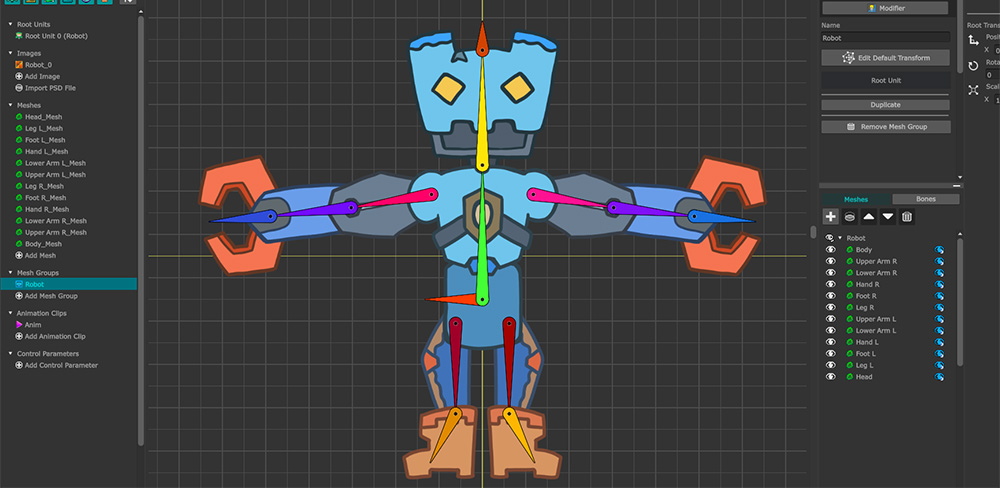
이 페이지에서 사용될 로봇 캐릭터를 만들었습니다.
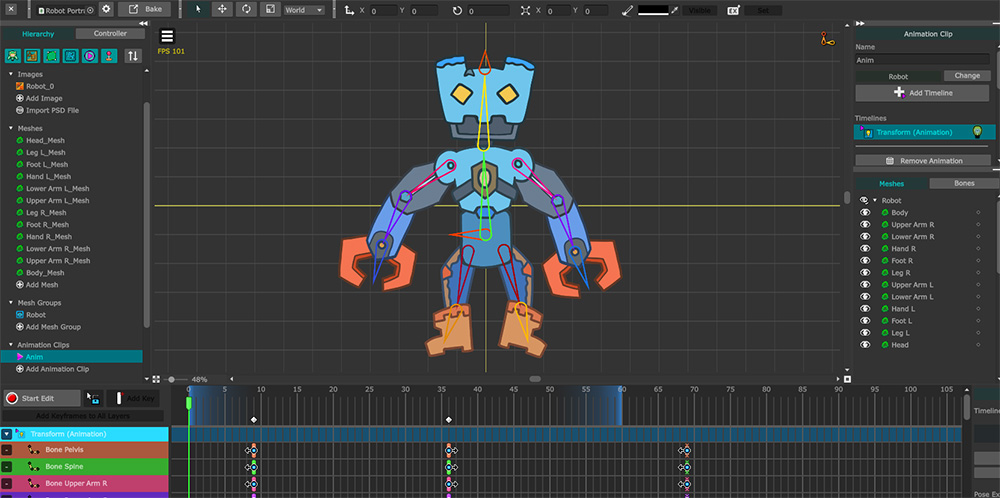
Transform 모디파이어을 이용하여 "Anim"이라는 이름의 간단한 루프 애니메이션을 제작했습니다.
루트 유닛 화면에서 이 애니메이션이 게임 시작시 자동으로 재생되도록 설정했습니다.
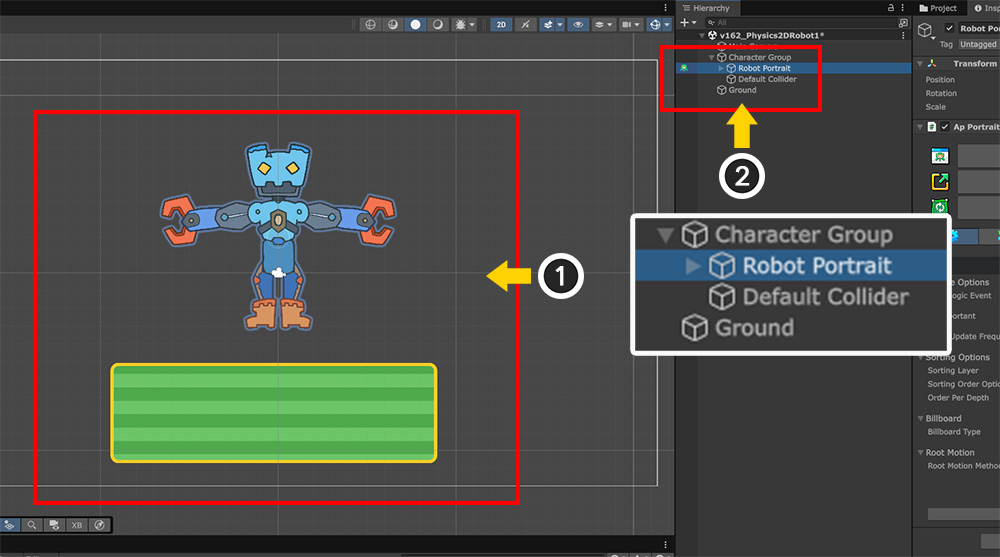
(1) Bake를 실행하여 캐릭터를 유니티 씬에 배치하고, 물리 충돌 테스트를 위한 사각형 스프라이트를 추가한 상태입니다.
(2) 캐릭터에 기본적인 물리 효과를 구현하기 위해서 위와 같이 GameObject들을 추가하여 부모-자식 관계를 구성했습니다.
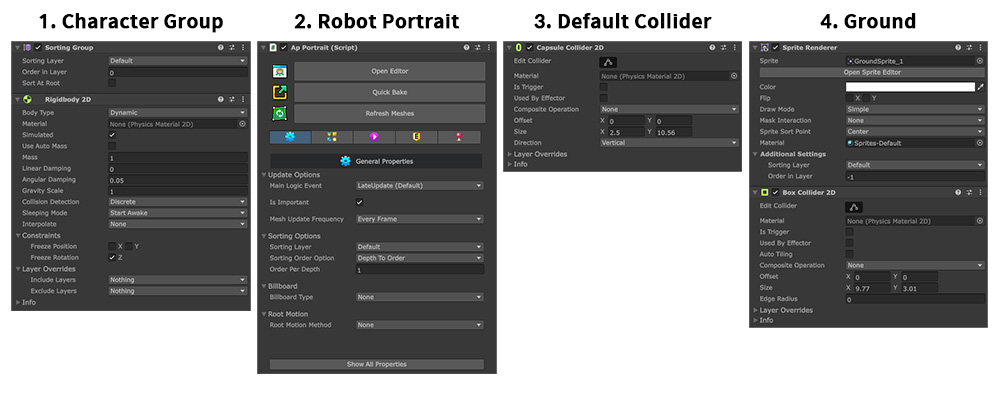
씬에 배치된 오브젝트들의 역할에 맞게 컴포넌트들을 추가했습니다.
1. Character Group
캐릭터의 루트 오브젝트입니다.
캐릭터의 경우, AnyPortrait로 제작한 캐릭터와 별개로, 역할에 맞게 오브젝트들을 분리하는 것이 효과적입니다.
따라서 AnyPortrait 캐릭터의 부모로서 새로운 GameObject를 생성하여 제어하는 것이 편리합니다.
"Sorting Group"과 "Rigidbody 2D" 컴포넌트를 추가하여 자식 오브젝트들이 물리적으로 움직이도록 만듭니다.
2. Robot Portrait
AnyPortrait로 제작한 로봇 캐릭터입니다.
3. Default Collider
캐릭터 전체의 충돌 영역에 해당하는 Collider 컴포넌트를 가진 오브젝트입니다.
Collider 컴포넌트의 종류는 캐릭터 형태에 맞게 정하면 됩니다.
여기서는 "Capsule Collider 2D"를 이용했습니다.
만약 Collider 컴포넌트를 "Character Group"에 추가한다면 이 오브젝트는 필요없습니다.
4. Ground
캐릭터 아래에 위치한 사각형의 스프라이트입니다.
"Box Collider 2D"가 추가되어 있어서 떨어지는 캐릭터가 여기에 착지할 수 있습니다.
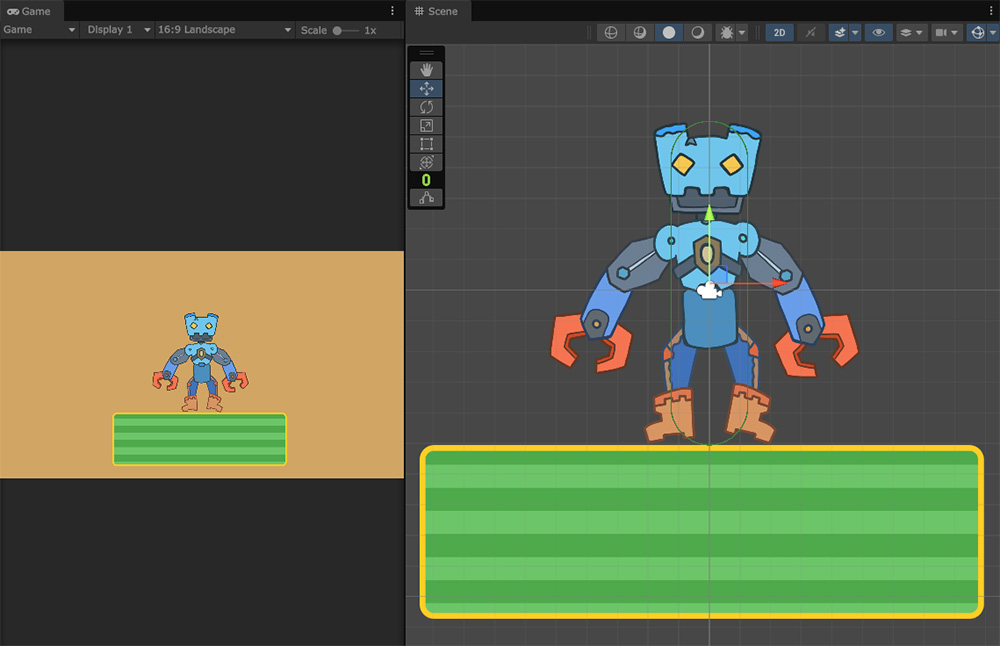
게임을 실행하면 위와 같이 캐릭터가 아래로 떨어진 후 착지하는 것을 볼 수 있습니다.
위와 같이 Rigidbody와 Collider를 이용하여 캐릭터의 전체적인 크기에 맞추어 물리적인 움직임을 구현할 수 있습니다.
이제 캐릭터의 개별 본에 물리적인 움직임을 구현할 준비가 완료되었습니다.
구현 아이디어
실제로 구현하기에 앞서서, 어떤 방식으로 구현할 지를 잠시 고민해봅시다.
유니티의 기본적인 스켈레탈 애니메이션 시스템에 물리 효과를 주고자 한다면, 본에 해당하는 GameObject에 컴포넌트를 추가하면 됩니다.
하지만 AnyPortrait로 제작된 캐릭터에는 이 방식으로 물리적인 효과를 줄 수 없습니다.
따라서 물리 컴포넌트와 연동하기 위해서는 스크립트를 작성해야합니다.
AnyPortrait의 본을 임의의 위치로 이동시키는 스크립트를 작성하는 것은 어렵지 않습니다. (관련 페이지)
물리 컴포넌트를 활용한 움직임을 계산한 결과값을 캐릭터에 전달하는 스크립트를 작성해야하는데, 이를 위해서는 다음의 이슈를 해결해야합니다.
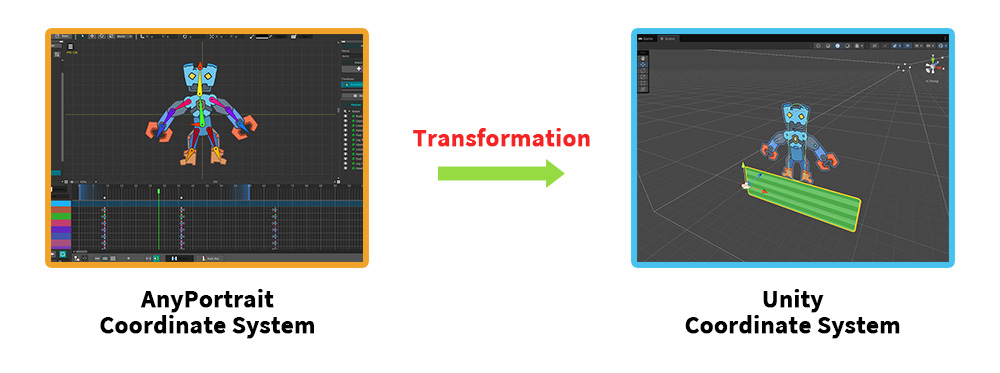
가장 큰 난관은 AnyPortrait와 유니티의 좌표계가 서로 다르다는 것입니다.
AnyPortrait는 자체적인 좌표계를 갖고 있으며, 유니티에서 렌더링되기 위해서는 변환 작업이 필요합니다.
이 차이는 단순히 위치 값이 다르다는 점 뿐만 아니라, AnyPortrait의 본 애니메이션에서는 유니티의 GameObject를 활용하지 않는다는 점을 의미하기도 합니다.
즉, 시스템 특성과 좌표계 문제로 물리 컴포넌트를 AnyPortrait 캐릭터 내부의 본에 해당하는 GameObject에 부착하더라도 전혀 동작하지 않게 됩니다.
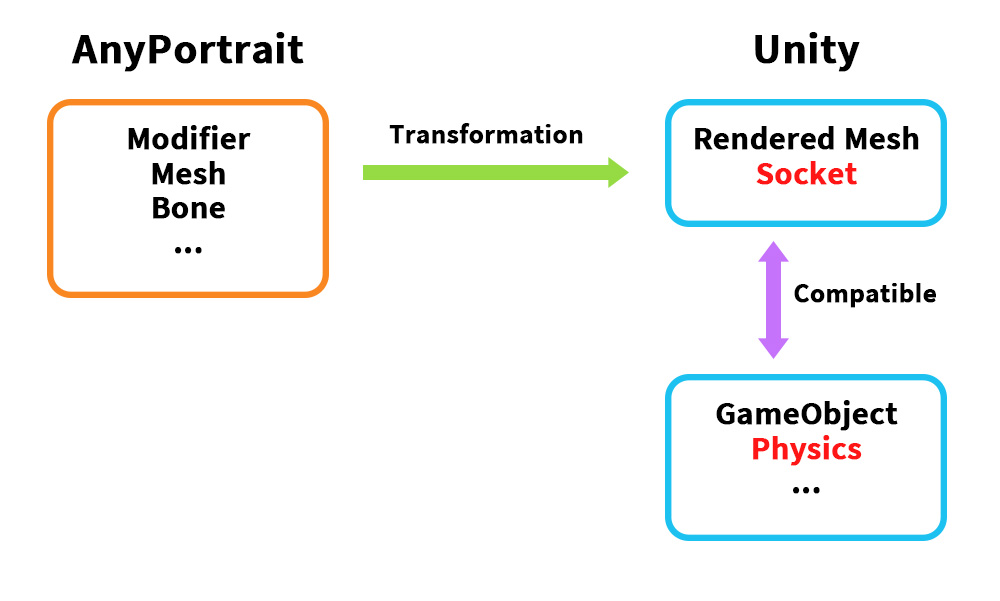
하지만 좌표계 변환 과정을 자세히 살펴보면 연동이 완전히 불가능한 것은 아닙니다.
특히, "소켓 (Socket)" (관련 페이지)을 이용하면 구현이 가능합니다.
소켓은 원래 본이나 메시에 유니티의 오브젝트들을 부착하기 위한 기능입니다.
소켓은 "Transform"의 형태로 제공되기 때문에, 원래 목적과 달리, 유니티의 다른 컴포넌트들과 연동하기에도 좋습니다.
하지만 소켓에 물리 컴포넌트를 부착하는 방식만으로는 물리적인 움직임을 구현할 수 없습니다.
소켓은 단순히 AnyPortrait 애니메이션의 결과만 반영할 뿐, 그 역으로 동작하지는 않습니다.
그래서 Rigidbody에 의하여 소켓이 움직이더라도, 그 결과가 캐릭터의 애니메이션에 반영되지는 않습니다.
스크립트로 소켓의 위치 변환을 캐릭터에 반영하고자 해도, 스크립트 실행 순서 문제로 인하여 안정적인 물리 움직임을 구현하는 것은 어렵습니다.
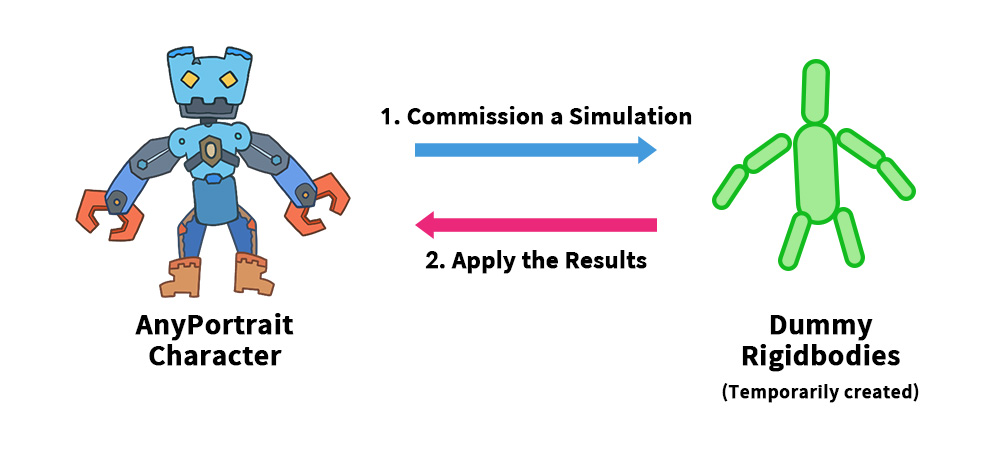
그래서 고안된 방법은, 물리적인 움직임을 대신 수행하는 "더미 오브젝트"를 임시로 생성하는 것입니다.
더미 오브젝트에 물리 컴포넌트를 부착한 후, 물리적인 움직임을 캐릭터 대신 수행하도록 위탁합니다.
그리고 스크립트를 작성하여, 매 프레임마다 더미 오브젝트의 위치와 회전값 등을 캐릭터의 본에 반영합니다.
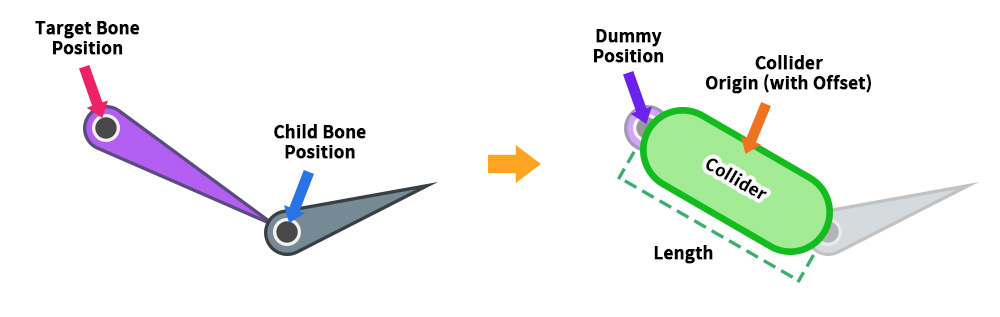
이 구현 방법의 첫 단계는 캐릭터의 본의 형태에 맞게 물리 컴포넌트들을 가진 더미 오브젝트를 생성하는 것입니다.
먼저, 대상이 되는 본("Target Bone")과 그 자식 본("Child Bone")의 위치를 각각 알아냅니다.
이때, 소켓을 이용하여 본의 위치를 알 수 있습니다.
그리고 2개의 위치를 이용하여 두 위치를 잇는 Collider와 Rigidbody를 가진 GameObject를 만듭니다.
GameObject의 중심은 대상 본의 위치와 동일해야 하며, Collider의 "Offset"과 "Length"를 적절히 설정합니다.
이 오브젝트가 대상 본의 물리 움직임을 시뮬레이션하는 더미 오브젝트가 됩니다.
더미 오브젝트가 생성되었다면, 더미 오브젝트의 물리적인 움직임은 물리 컴포넌트에 의해서 자동으로 수행될 것입니다.
다음 단계로 구현해야하는 것은 "더미 오브젝트의 위치나 회전값"을 다시 AnyPortrait의 본에 적용하는 것입니다.
apPortrait의 "SetBonePosition"나 "SetBoneRotation" 함수 등을 Update 함수에서 호출하면 됩니다.
더미를 활용한 물리 컴포넌트 연동 아이디어는 위와 같습니다.
이 아이디어를 바탕으로 실제로 구현을 해봅시다.
이 페이지에서는 "로봇의 팔이 떨어져서 물리적인 움직임을 갖는 예제"를 만들어봅니다.
로봇의 팔이 떨어져서 물리적으로 움직이는 예제
애니메이션 도중에 로봇의 팔이 분리되고, 떨어진 팔이 여기저기 충돌하면서 물리적으로 움직이도록 만들어봅시다.
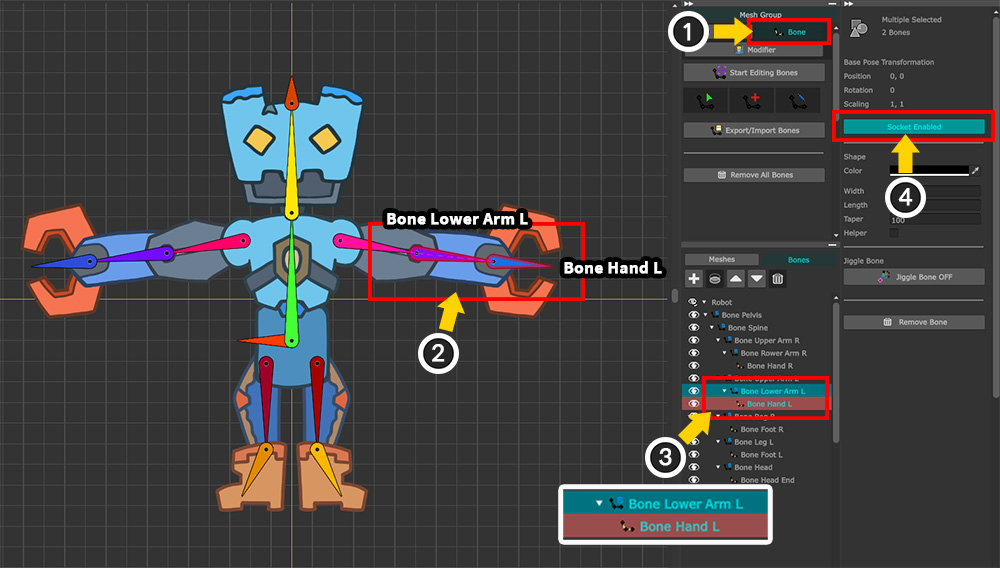
스크립트 작성에 앞서, 캐릭터를 먼저 수정해야합니다.
(1) Bone 탭을 선택합니다.
(2) 분리될 팔에 해당하는 본의 이름은 "Bone Lower Arm L"입니다. Collider의 길이 등을 계산하기 위해서 자식 본인 "Bone Hand L"도 참조될 수 있어야 합니다.
(3) 오른쪽 Hierarchy UI에서 Ctrl 키를 눌러서 대상이 되는 본과 그 자식 본을 모두 선택합니다.
(4) Socket 옵션을 활성화합니다.
왜 자식 본을 이용하나요?
AnyPortrait 작업 공간에서는 본이 긴 바늘 모양으로 보여집니다.
하지만 이것은 작업의 편의성을 위한 것으로, 실제로는 본의 끝점은 유효한 데이터로 취급되지 않습니다.
그래서 본의 끝점을 유니티 씬에서 참조하기 위해서 "자식 본"을 이용해야합니다.
만약 대상 본에 자식 본들이 2개 이상 존재하는 경우, 본의 끝점에 해당하는 본을 선택해주세요.
반대로, 자식 본이 없다면, 1개의 자식 본을 꼭 추가해주세요.
위 작업이 완료되면 Bake를 실행합니다.
그리고 다음과 같이 스크립트를 작성합니다.
using UnityEngine;
using AnyPortrait;
public class v162_DetachBoneScript : MonoBehaviour
{
// 대상 Portrait
public apPortrait portrait;
// 생성된 물리 시뮬레이션용 더미 오브젝트
private Transform _detachedDummy = null;
void Start() { }
void Update()
{
// A키를 누르면 뼈가 분리되어 물리 시뮬레이션이 적용됩니다.
if (Input.GetKeyDown(KeyCode.A))
{
MakeDetachedBone();
}
// S키를 누르면 원래대로 되돌립니다.
if (Input.GetKeyDown(KeyCode.S))
{
// 더미 오브젝트 제거 후 애니메이션을 다시 재생합니다.
if (_detachedDummy != null)
{
Destroy(_detachedDummy.gameObject);
_detachedDummy = null;
}
portrait.Play("Anim");
}
// 더미 오브젝트가 존재하는 경우, 물리 시뮬레이션이 된 더미 오브젝트의 위치와 회전을 뼈에 적용합니다.
if (_detachedDummy != null)
{
Vector3 upVectorW = _detachedDummy.TransformDirection(Vector3.up);
float angleZ_W = Vector3.SignedAngle(Vector3.up, upVectorW, Vector3.forward);
angleZ_W += 90.0f;
portrait.SetBonePosition("Bone Lower Arm L", _detachedDummy.position, Space.World);
portrait.SetBoneRotation("Bone Lower Arm L", angleZ_W, Space.World);
}
}
// Rigidbody2D와 Collider2D가 추가된 더미 오브젝트를 생성하여 뼈가 분리된 것처럼 보이도록 합니다.
private void MakeDetachedBone()
{
// 이미 더미 오브젝트가 존재하는 경우, 중복 생성을 방지합니다.
if (_detachedDummy != null)
{
return;
}
// "Bone Lower Arm L" 뼈와 "Bone Hand L" 뼈의 위치를 이용하여 더미 오브젝트를 생성합니다.
Transform boneSocket = portrait.GetBoneSocket("Bone Lower Arm L");
Transform childBoneSocket = portrait.GetBoneSocket("Bone Hand L");
Vector3 worldPos = boneSocket.position;
float angleZ = Vector3.SignedAngle(Vector3.up, childBoneSocket.position - boneSocket.position, Vector3.forward);
// 더미 오브젝트를 생성하고 초기 위치와 회전을 설정합니다.
GameObject dummyGameObject = new GameObject("Detached Dummy");
_detachedDummy = dummyGameObject.transform;
_detachedDummy.parent = null;
_detachedDummy.position = worldPos;
_detachedDummy.localRotation = Quaternion.Euler(0.0f, 0.0f, angleZ);
_detachedDummy.localScale = Vector3.one;
Rigidbody2D detachedRigidbody = dummyGameObject.AddComponent<Rigidbody2D>();
detachedRigidbody.mass = 1.0f;
// 뼈 사이의 거리를 이용하여 캡슐 콜라이더의 크기를 설정합니다.
float hingeHeight = Vector3.Distance(boneSocket.position, childBoneSocket.position);
float hingeWidth = hingeHeight * 0.5f;
CapsuleCollider2D capsuleCollider = dummyGameObject.AddComponent<CapsuleCollider2D>();
capsuleCollider.direction = CapsuleDirection2D.Vertical;
capsuleCollider.size = new Vector2(hingeWidth, hingeHeight);
capsuleCollider.offset = new Vector2(0.0f, hingeHeight * 0.5f);
// 더미 오브젝트에 초기 힘을 가하여 물리 시뮬레이션이 적용된 것처럼 보이도록 합니다.
detachedRigidbody.AddForce(new Vector2(3.0f, 2.0f), ForceMode2D.Impulse);
}
}
위 스크립트 중 주요 코드들을 확인해봅시다.
...
// 더미 오브젝트가 존재하는 경우, 물리 시뮬레이션이 된 더미 오브젝트의 위치와 회전을 뼈에 적용합니다.
if (_detachedDummy != null)
{
Vector3 upVectorW = _detachedDummy.TransformDirection(Vector3.up);
float angleZ_W = Vector3.SignedAngle(Vector3.up, upVectorW, Vector3.forward);
angleZ_W += 90.0f;
portrait.SetBonePosition("Bone Lower Arm L", _detachedDummy.position, Space.World);
portrait.SetBoneRotation("Bone Lower Arm L", angleZ_W, Space.World);
}
...
더미 오브젝트가 존재하는 경우 Update 함수에서 매 프레임마다 실행되는 코드입니다.
더비 오브젝트가 물리 컴포넌트에 의해 움직이면서 "분리된 팔"의 물리 시뮬레이션을 수행한 결과를 AnyPortrait 캐릭터의 본("Bone Lower Arm L")에 전달합니다.
"_detachedDummy.position"를 "SetBonePosition" 함수를 통해서 본에 전달하여 본의 위치를 설정합니다.
본의 회전 각도의 경우, 좌표계가 다르므로 그대로 입력할 수 없습니다.
따라서 위의 코드처럼 각도를 계산한 후, 그 결과를 "SetBoneRotation" 함수를 통해서 적용해야합니다.
apPortrait의 SetBonePosition이나 SetBoneRotation 함수는 LateUpdate가 아닌 Update 함수에서 호출이 되어야 합니다.
해당 함수가 호출되는 시점에서 본이 바로 이동하는 것이 아니라, 그 프레임의 AnyPortrait 애니메이션 연산에서 요청된 값이 적용되는 방식이기 때문입니다.
그래서 AnyPortrait 캐릭터의 업데이트보다 먼저 호출되어야 합니다.
...
// "Bone Lower Arm L" 뼈와 "Bone Hand L" 뼈의 위치를 이용하여 더미 오브젝트를 생성합니다.
Transform boneSocket = portrait.GetBoneSocket("Bone Lower Arm L");
Transform childBoneSocket = portrait.GetBoneSocket("Bone Hand L");
Vector3 worldPos = boneSocket.position;
float angleZ = Vector3.SignedAngle(Vector3.up, childBoneSocket.position - boneSocket.position, Vector3.forward);
...
더미 오브젝트를 생성할 때, 대상이 되는 본("Bone Lower Arm L")의 위치와 회전 각도를 구하는 코드입니다.
먼저, "소켓"을 이용하여 각 본에 해당하는 "Transform"을 가져옵니다.
위치의 경우, 대상 본의 "Transform"의 위치를 그대로 참조하면 되지만, 회전 각도는 위와 같이 변환해서 사용해야합니다.
이어지는 GameObject 생성 코드에서 계산한 위치와 회전 각도를 적용해주세요.
...
// 뼈 사이의 거리를 이용하여 캡슐 콜라이더의 크기를 설정합니다.
float hingeHeight = Vector3.Distance(boneSocket.position, childBoneSocket.position);
float hingeWidth = hingeHeight * 0.5f;
CapsuleCollider2D capsuleCollider = dummyGameObject.AddComponent<CapsuleCollider2D>();
capsuleCollider.direction = CapsuleDirection2D.Vertical;
capsuleCollider.size = new Vector2(hingeWidth, hingeHeight);
capsuleCollider.offset = new Vector2(0.0f, hingeHeight * 0.5f);
...
더미 오브젝트에 "Rigidbody2D"를 추가한 후 "CapsuleCollider2D"를 추가하는 코드입니다.
콜라이더의 크기를 구하기 위해 앞서 구한 2개의 본 소켓의 위치를 이용합니다.
다만, 콜라이더의 폭을 정확하게 구하는 방법은 없으므로, 높이를 기준으로 임의로 계산되도록 작성했습니다.
콜라이더의 "Offset"의 Y 값이 높이의 절반인 점도 확인해주세요.
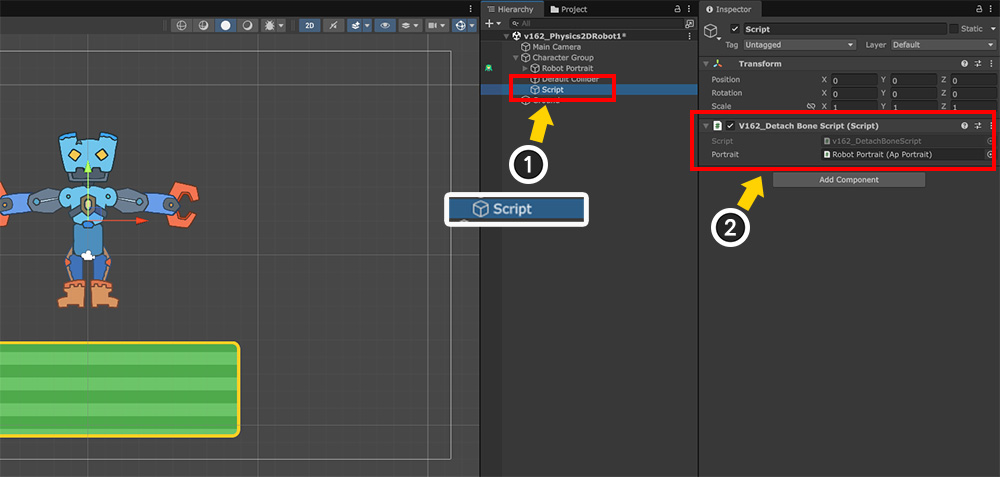
스크립트를 모두 작성했다면 유니티 씬으로 돌아옵니다.
(1) 스크립트를 적용하기 위한 GameObject를 생성합니다.
(2) 스크립트를 GameObject에 추가한 후, 멤버 변수에 로봇 캐릭터를 할당합니다.
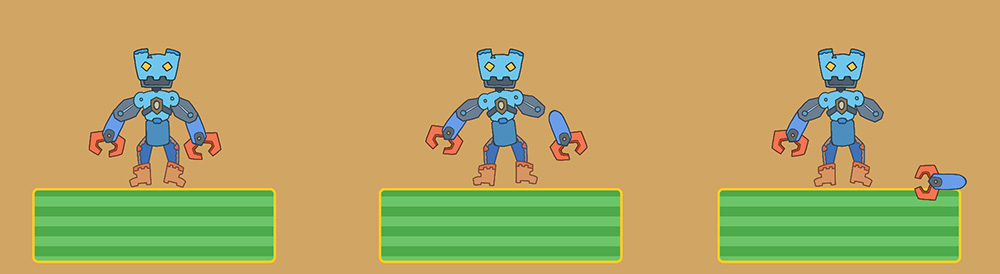
게임을 실행하고 스크립트에 맞게 A 키를 누르면 위와 같이 팔이 분리되어 떨어지는 것을 볼 수 있습니다.
또한, 분리된 팔이 바닥에 충돌하는 것도 볼 수 있습니다.
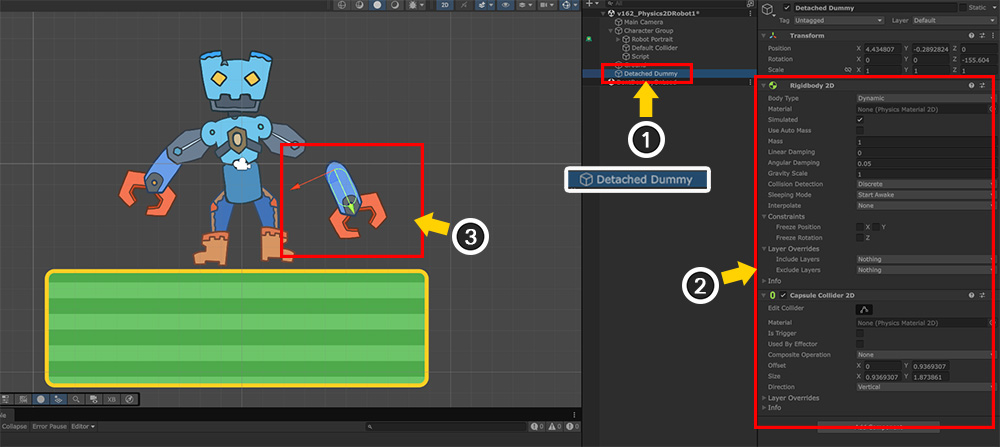
이 상태에서 씬에 어떤 변화가 있었는지 확인해봅시다.
(1) 팔이 분리될 때, 스크립트에 의해서 "더미 오브젝트"가 생성됩니다.
(2) 더미 오브젝트에 Rigidbody 2D, Capsule Collider 2D 컴포넌트가 추가되어 있습니다.
(3) 씬 뷰에서 더미 오브젝트와 팔이 동기화되어 움직이는 것을 볼 수 있습니다.
이 페이지에서 소개한 방법을 활용하여 캐릭터의 개별 본에 물리적인 움직임을 주는 것이 가능합니다.
더미 오브젝트를 어떻게 생성하고 설정하느냐에 따라 다양한 효과를 줄 수 있습니다.
다양한 아이디어를 구상해보세요!