AnyPortrait > 메뉴얼 > Look At IK 컨트롤러
Look At IK 컨트롤러
1.7.0
IK 체인을 움직이는 IK 컨트롤러의 종류에는 "Position"과 "Look At"이 있습니다.
그 중에서 Look At 타입의 IK 컨트롤러가 AnyPortrait v1.7.0에서 크게 개선되었습니다.
작동 방식이 바뀜에 따라 다양한 옵션들이 추가되었습니다.
이 페이지에서는 개선된 Look At IK 컨트롤러를 다룹니다.
절차적으로 수행되는 연산 과정을 기준으로 각 단계에 해당하는 옵션들을 설명합니다.
또한 특수한 경우의 대해서도 같이 설명합니다.
IK 컨트롤러에 대해서는 다음의 메뉴얼들을 먼저 읽어보실 것을 권장합니다.
- IK 설정
- IK 컨트롤러
Look At IK 적용하기
자세한 설명에 앞서서, Look At 방식의 IK 컨트롤러를 설정하는 방법을 다시 알아봅시다.
메시 그룹에 본들이 추가되었고 IK 체인이 설정된 상태를 가정하고 설명합니다.
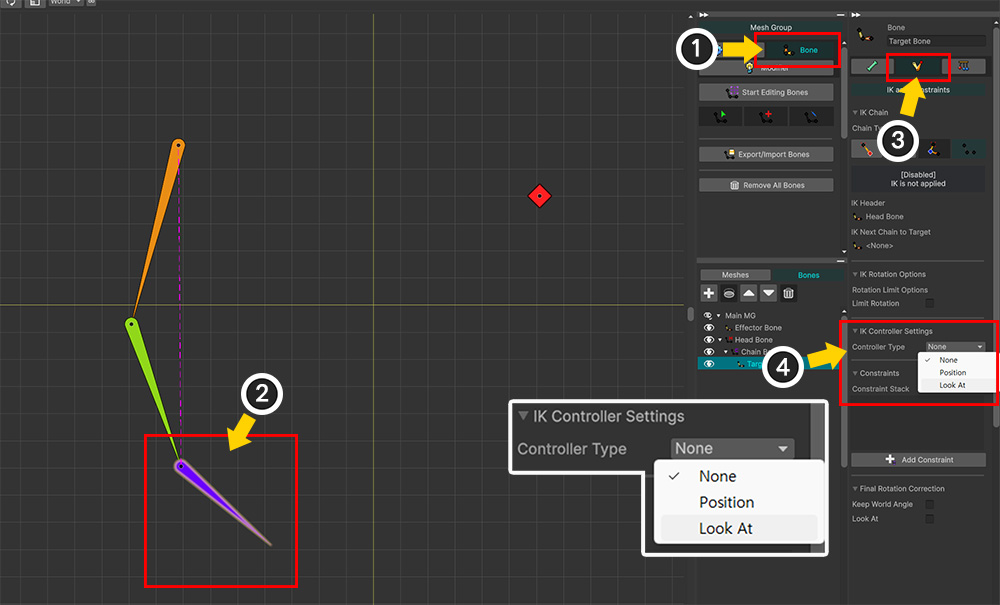
(1) Bone 탭을 선택합니다.
(2) IK를 적용하고자 하는 본을 선택합니다.
(3) 오른쪽 UI의 IK and Constraints 탭을 선택합니다.
(4) "IK Controller Settings" 항목의 Controller Type 옵션의 값을 변경하여 IK 컨트롤러를 적용할 수 있습니다.
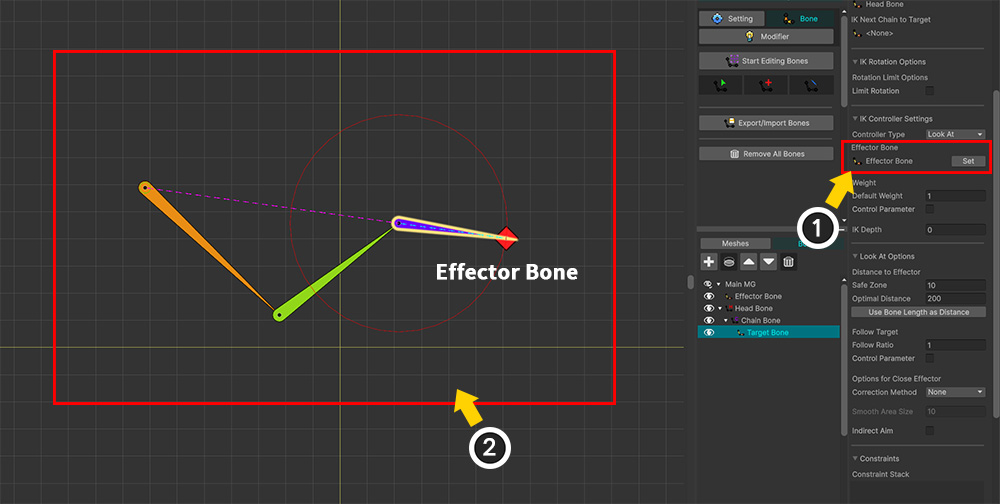
(1) IK의 대상이 되는 Effector Bone을 설정합니다.
(2) IK 컨트롤러가 적용되는 것을 볼 수 있습니다.
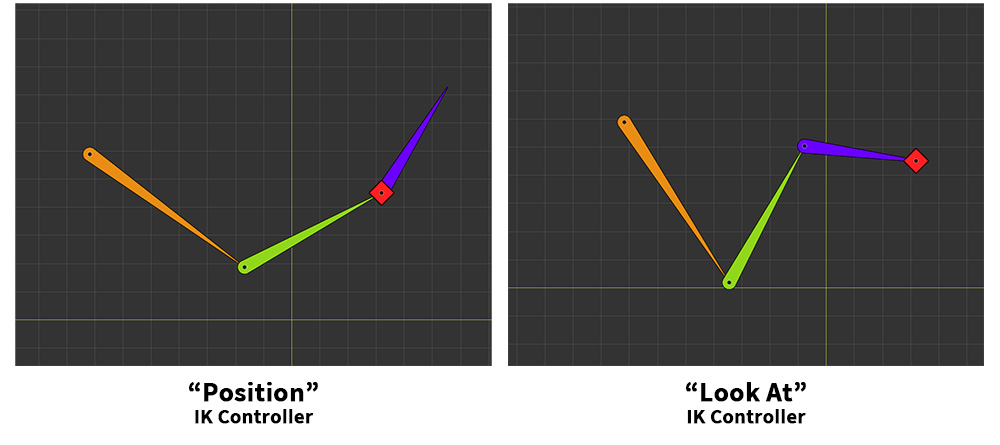
IK 컨트롤러 타입에 따라 본이 Effector Bone을 따라가는 방식이 달라집니다.
"Position" 타입의 경우 본의 위치가 Effector Bone과 일치하도록 이동합니다.
"Look At" 타입의 경우 본이 Effector Bone의 근처까지 이동한 후 그 끝이 Effector Bone을 바라보도록 회전합니다.
Look At 연산 순서
개선된 Look At은 위치 기반으로 동작하며, 크게 3단계의 연산 과정을 거칩니다.
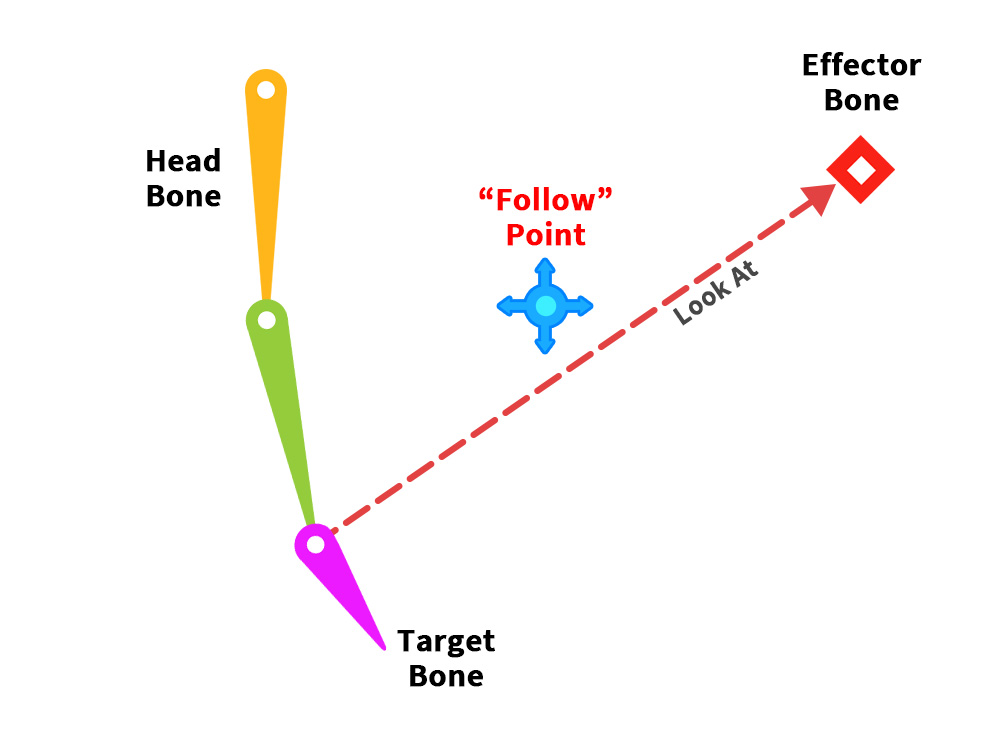
Head Bone부터 Target Bone까지 연결된 IK 체인이 있습니다.
이 IK 체인이 "Effector Bone을 바라보게 만드는 것"이 "Look At" IK 입니다.
단순히 "바라본다"라는 행위만 생각하면 Target Bone을 회전시키면 됩니다.
그렇지만 Target Bone이 Effector Bone을 향해서 조금 움직인다면 더 자연스러운 모습을 만들 수 있을 것입니다.
그래서 Target Bone이 적절히 이동할 위치, 즉 "Follow Point"를 구하는 것이 1단계의 목표입니다.
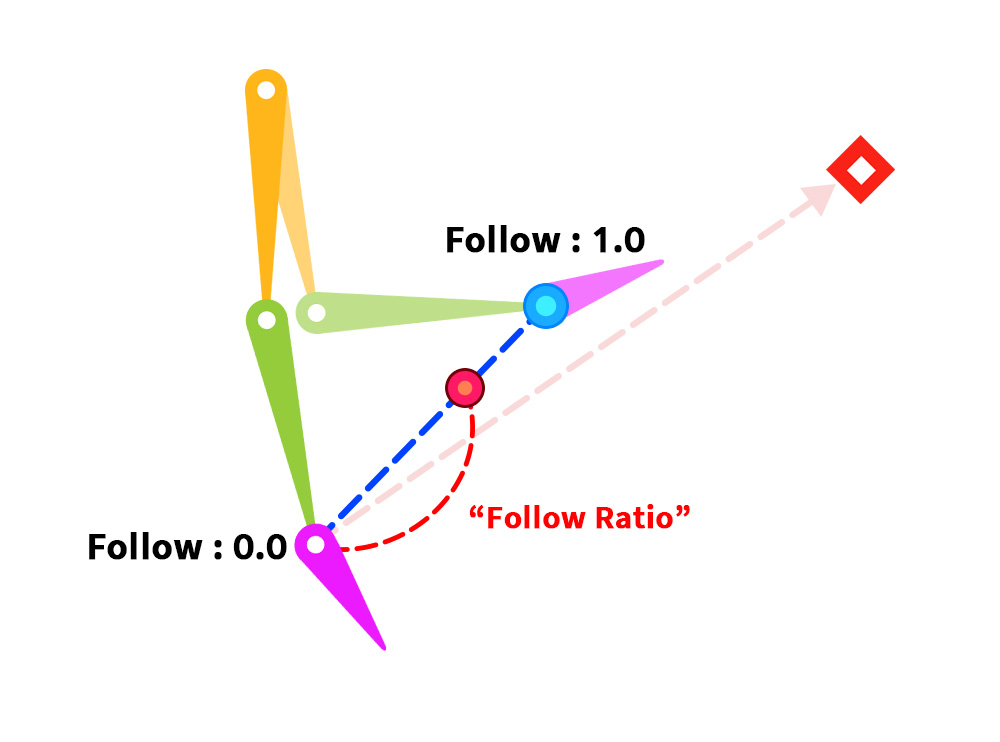
2단계에서는 1단계에서 구한 "Follow Point"를 이용하여 Target Bone이 IK에 의해 이동될 위치가 최종적으로 구해집니다.
"Follow Point"는 "최대한 Effector Bone을 따라간 경우의 위치"를 의미합니다.
이때, "Follow Ratio"라는 옵션을 이용하여 "Follow Point"를 얼마나 적용할지를 결정합니다.
즉, "Follow Ratio"가 0이면 Target Bone은 이동하지 않고 제자리에서 회전만 합니다.
"Follow Ratio"가 증가하여 1에 가까워질 수록 Target Bone은 점점 더 Effector Bone을 향해서 움직입니다.
또한 2단계 완료시에는 IK가 실행됩니다.
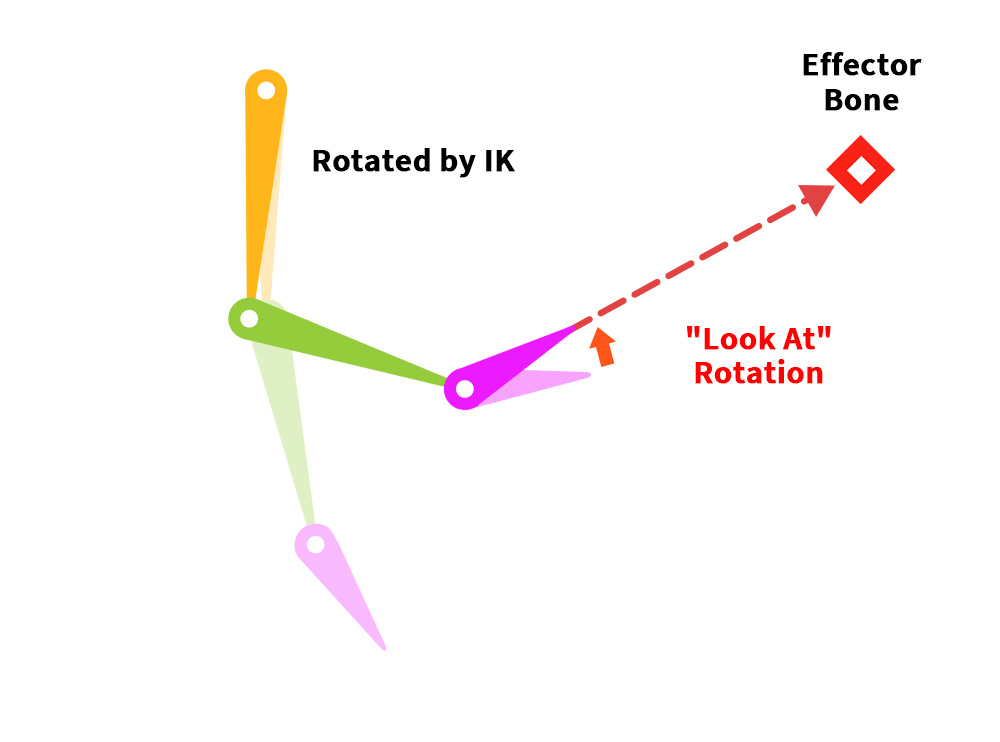
2단계가 완료되었을 때는 IK까지 수행되어 IK 체인의 본들이 이동한 상태입니다.
IK 체인은 Effector Bone을 향해서 움직였지만 아직 Target Bone은 완벽하게 Effector Bone을 바라보고 있지 않습니다.
그래서 3단계에서는 Effector Bone을 바라보도록 Target Bone만 조금 더 회전합니다.
이제 각 단계에서 어떤 옵션들이 활용되는지 알아봅시다.
1단계. Follow Point 구하기
Target Bone이 Effector Bone을 향해서 최대한 자연스럽게 이동하는 위치인 "Follow Point"를 구하는 것이 1단계의 목표입니다.
"Follow Point"는 Effector Bone의 위치를 시작값으로 삼으며, 다음의 상황에 맞게 위치를 조정합니다.
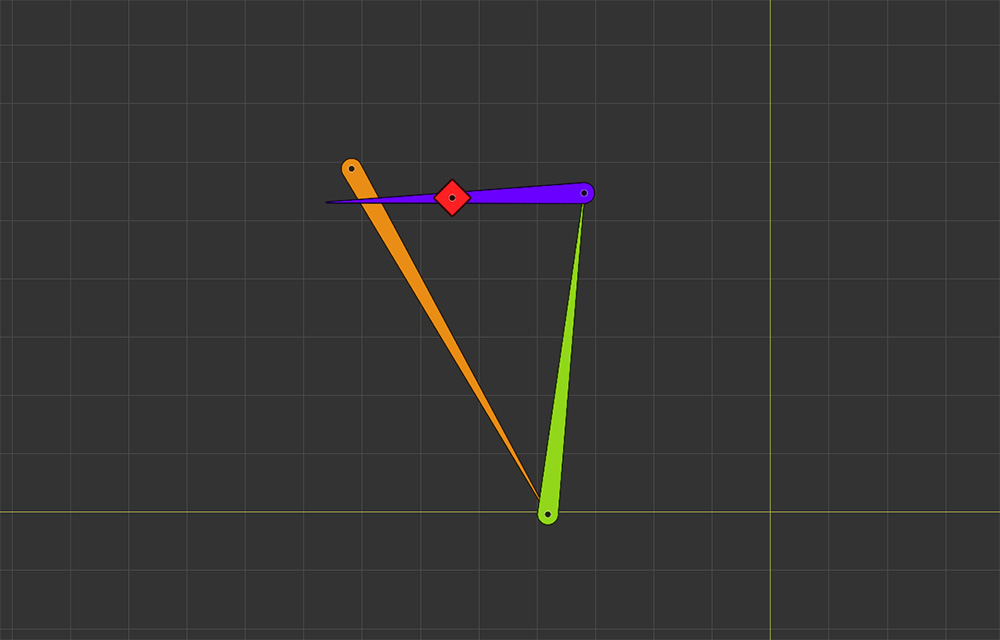
첫번째로 고려해야하는 것은 Effector Bone이 Head Bone과 너무 가까운 경우입니다.
Effector Bone이 IK 체인, 특히 체인의 시작점인 Head Bone과 가깝다면 위와 같이 자연스럽지 못한 형태가 되기 쉽습니다.
그래서 너무 가깝다면 이를 조금 무시할 필요가 있습니다.
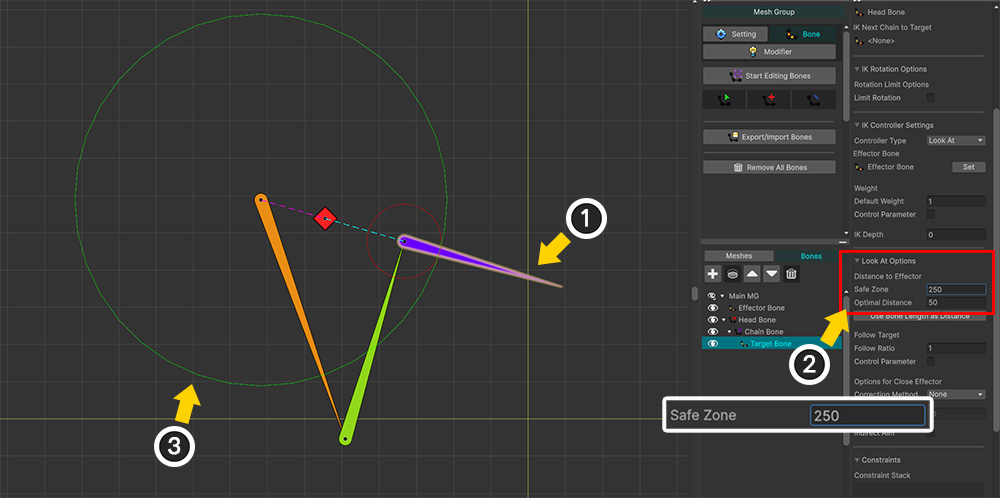
(1) IK 컨트롤러가 적용된 Target Bone을 선택합니다.
(2) Safe Zone 옵션의 값을 증가시킵니다.
(3) Head Bone을 중심으로 녹색의 원이 옵션에 따라 커지고, 그만큼 Target Bone이 Head Bone의 바깥쪽을 향하는 것을 볼 수 있습니다.
Safe Zone안에 Effector Bone이 들어오면, "Follow Point"는 Effector Bone이 Safe Zone의 바깥에 있는 것으로 간주되도록 설정됩니다.
그래서 위와 같이 Target Bone이 Safe Zone의 바깥쪽을 바라보게 되는 것입니다.
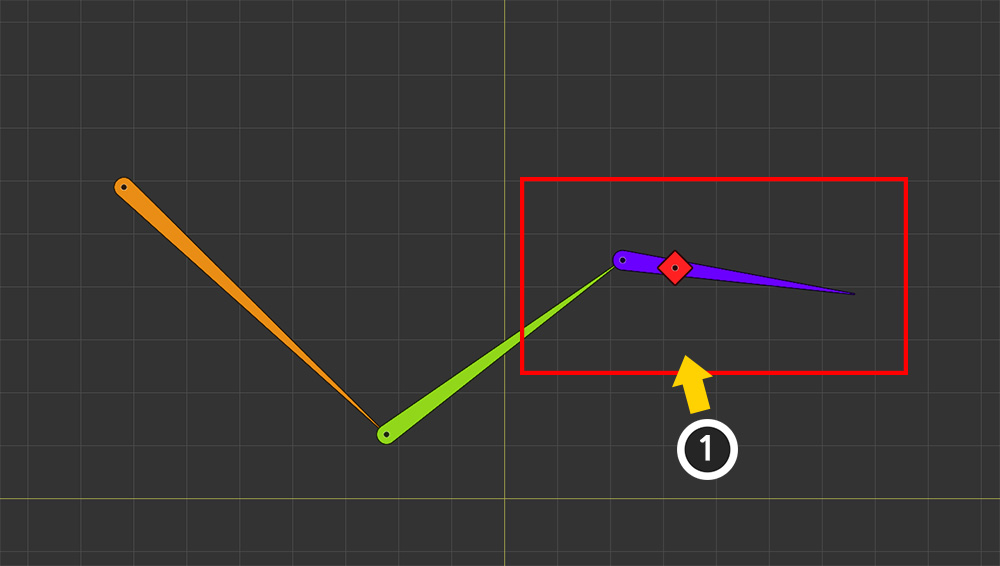
두번째로 고려해야하는 것은 Target Bone과 Effector Bone과의 적정 거리입니다.
"Look At" 타입과 "Position" 타입의 IK 컨트롤러의 가장 큰 차이는 Target Bone의 위치가 Effector Bone과 일치하도록 움직이는지 여부입니다.
"Look At" IK 컨트롤러에서는 Target Bone과 Effector Bone가 적당한 거리를 두고 떨어져야 합니다.
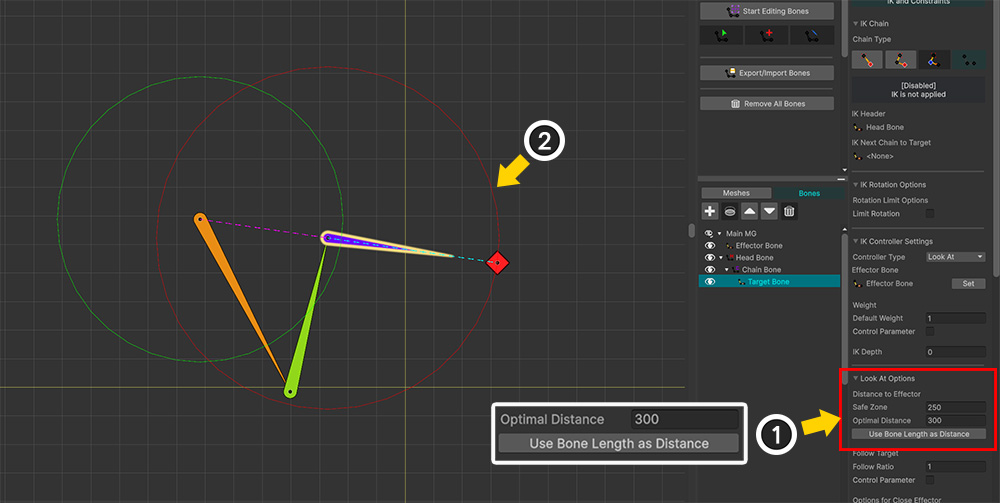
(1) Optimal Distance 옵션의 값을 변경합니다. (Use Bone Length as Distance 버튼을 누르면 본의 형태에 맞는 값이 자동으로 입력됩니다.)
(2) 입력한 값에 맞게 Target Bone 주위에 붉은색 원이 그려지고, Target Bone과 Effector Bone이 옵션값 만큼 거리를 두고 떨어지는 것을 볼 수 있습니다.
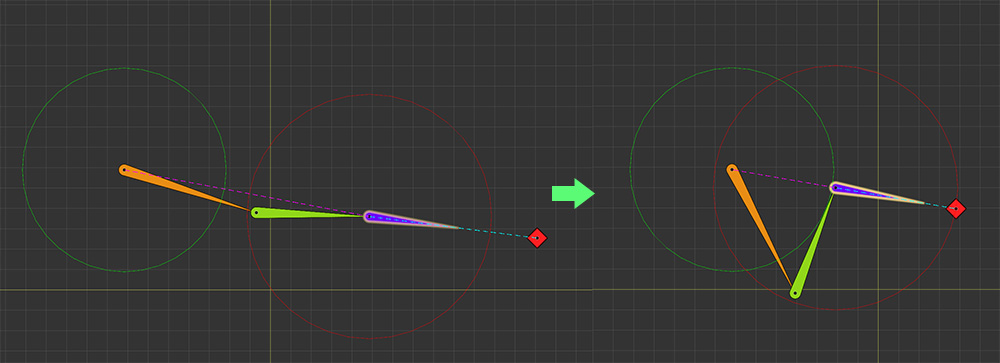
세번째로 고려해야하는 것은 Effector Bone이 가까이 다가오면 IK 체인이 어떻게 동작할지에 대한 것입니다.
첫번째 경우는 "최소 범위"에 대한 것이지만, 여기서 다루는 것은 IK 체인의 전반적인 형태에 대한 것입니다.
위의 이미지에서 볼 수 있듯이, Effector Bone이 "최소 범위 (녹색 원)" 안쪽으로 아직 들어오지 않았지만, 그럼에도 불구하고 IK 체인의 형태는 꽤 크게 변했습니다.
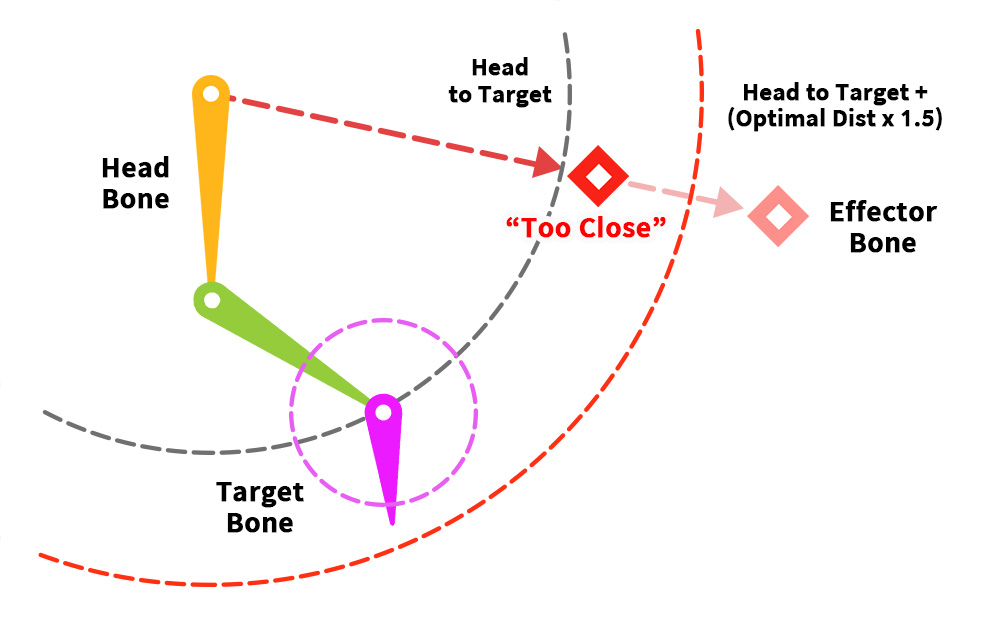
"Look At" IK 컨트롤러에서는 Effector Bone과 Head Bone 사이의 거리가 다음의 값보다 작으면 "Effector Bone이 충분히 가까이 왔다"라고 인식합니다.
"(Head Bone과 Target Bone의 거리) + (Optimal Distance 값 x 1.5)"
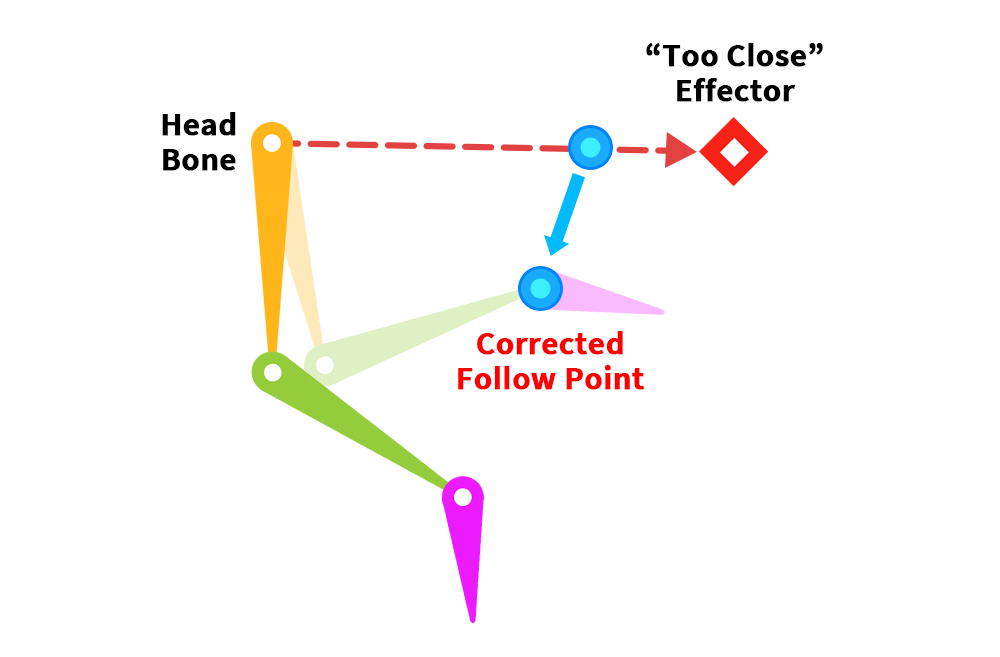
"Effector Bone이 가까이 온 상태"가 되면 "Follow Point"를 조금 움직여서 IK에 의한 포즈가 자연스럽게 보이도록 만듭니다.
Effector Bone이 가까이 올 수록 위치가 보정되는 정도가 더 강해집니다.
"Follow Point"가 어떻게 이동할지를 결정하기 위해서는 다음의 옵션들이 활용됩니다.
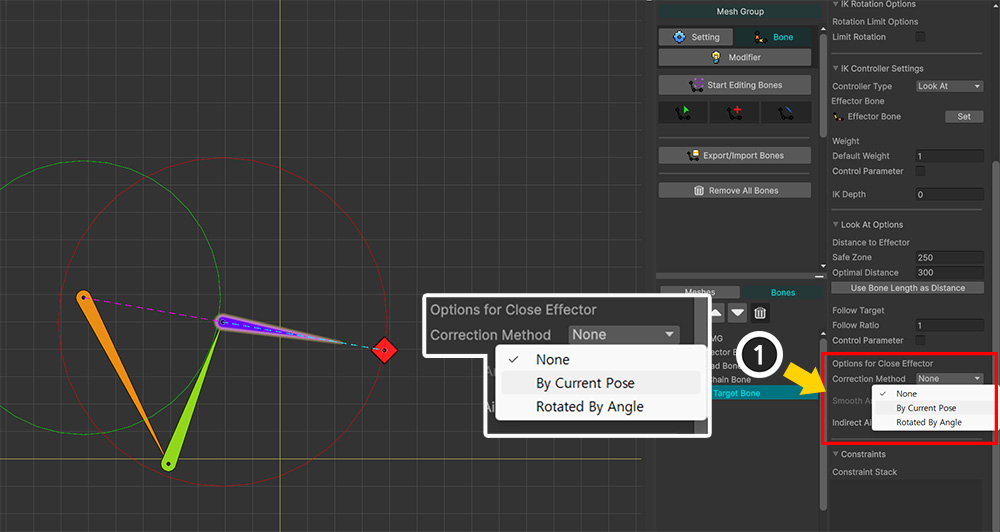
"Options for Close Effector" 항목의 Correction Method 옵션에 따라서 "Follow Point"의 위치가 조정되는 방식이 결정됩니다.
- None : "Follow Point"를 이동시키지 않습니다.
- By Current Pose : "Look At" IK 컨트롤러가 동작하기 직전의 포즈를 기준으로 "Follow Point"를 이동시킵니다.
- Rotated By Angle : Head Bone을 기준으로 입력된 각도만큼 회전시킨 위치를 "Follow Point"로 삼습니다.
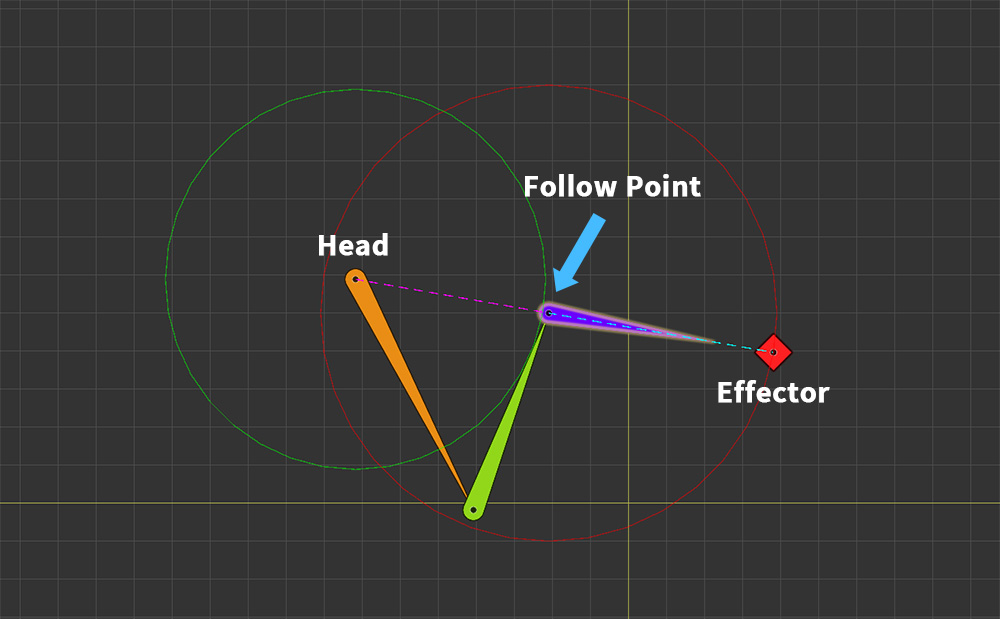
Correction Method를 "None"으로 설정하면 위와 같은 결과를 볼 수 있습니다.
기본적으로 "Follow Point"는 "Head Bone과 Effector Bone을 잇는 선"에 위치합니다.
Effector Bone이 너무 가까운 경우를 제외하면, "None" 방식은 "Follow Point"을 이동시키지 않아 위와 같이 동작하는 것입니다.
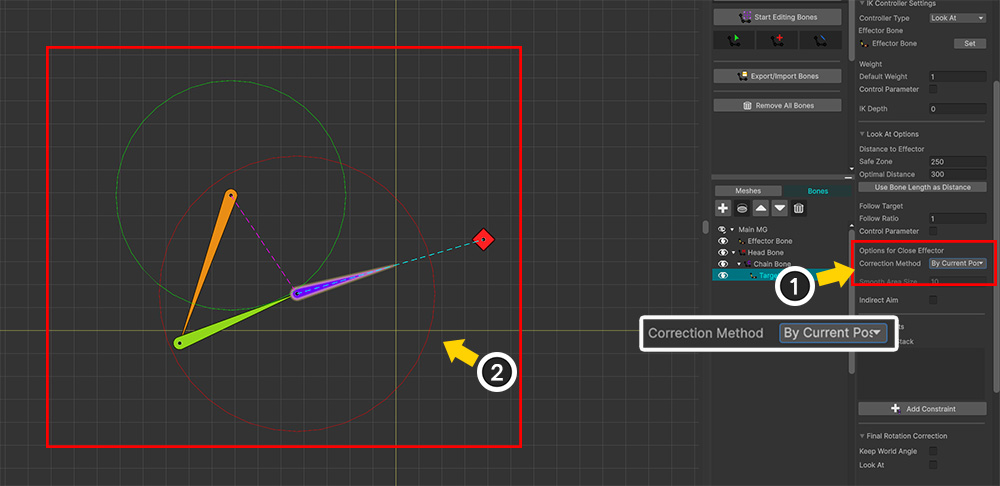
Correction Method를 "By Current Pose"로 설정하면 "Follow Point"가 이동하여 위와 같이 IK의 결과가 바뀝니다.
이 방식은 "Look At" IK 컨트롤러가 동작하기 직전(FK나 이전에 동작한 IK 컨트롤러 등을 모두 포함)의 포즈를 기준으로 동작합니다.
IK 체인의 Target Bone 방향으로 "Follow Point"를 이동시키기 때문에 조금 더 자연스러운 결과를 볼 수 있습니다.
애니메이션 편집 화면에서 이 방식이 어떻게 동작하는지 확인해봅시다.
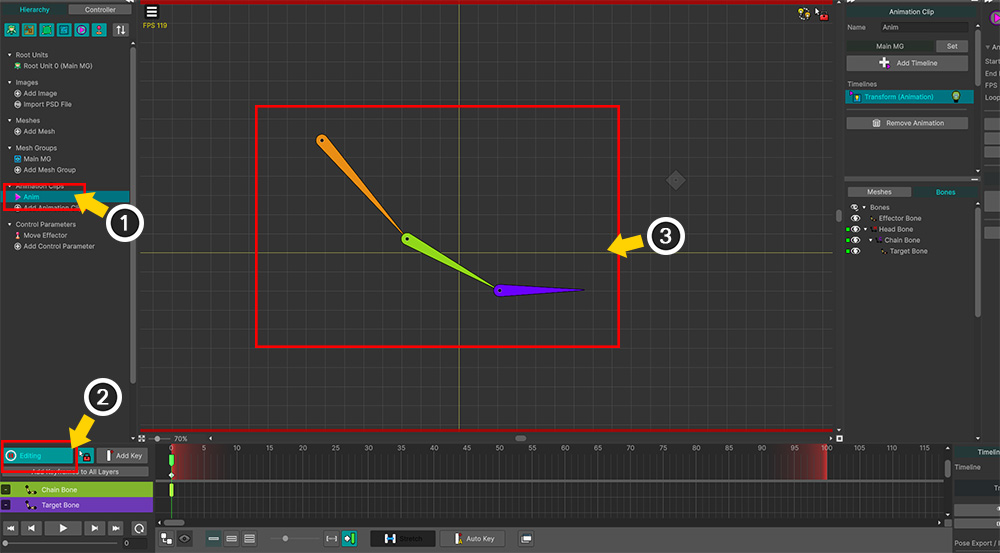
애니메이션 클립을 만들고, 애니메이션 편집 모드를 켠 후, IK 체인의 본들을 적절히 움직여서 FK 포즈를 완성합니다.
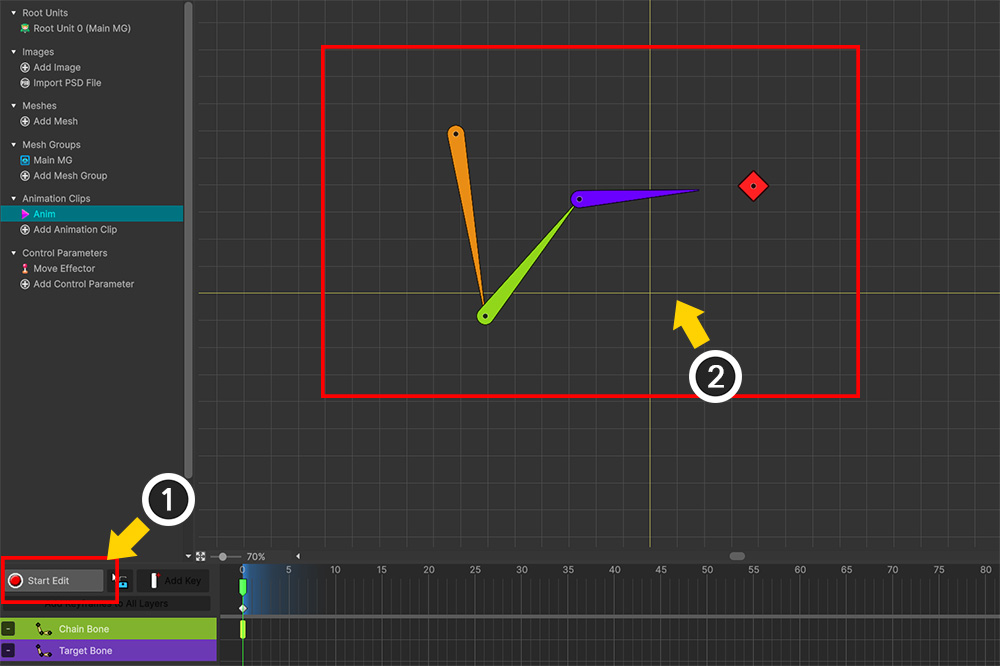
애니메이션 편집 모드를 끄면 IK 컨트롤러가 동작하게 됩니다.
이때의 "Look At" IK 컨트롤러의 결과를 보면 IK 체인의 Target Bone이 조금 아래쪽에 위치한 상태로 Effector Bone을 쳐다보고 있는 것을 볼 수 있습니다.
이것은 FK로 제작한 포즈에서 Target Bone이 아래에 위치했기 때문입니다.
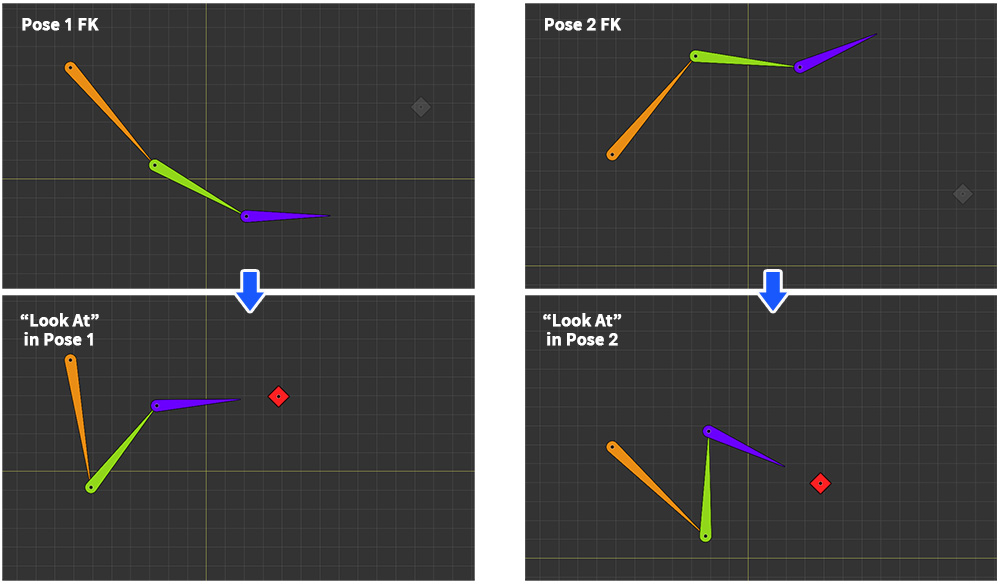
따라서 FK 포즈를 다르게 설정하면 "Look At" IK 컨트롤러가 다른 결과를 보여줍니다.
위의 그림을 보면 두개의 포즈에 따라서 "Look At" IK 컨트롤러의 결과가 바뀌는 것을 알 수 있습니다.
특히 Target Bone이 "Head Bone에서 Effector Bone을 잇는 선"으로부터 아래쪽 혹은 위쪽에 위치하는 점에 주목해주세요.
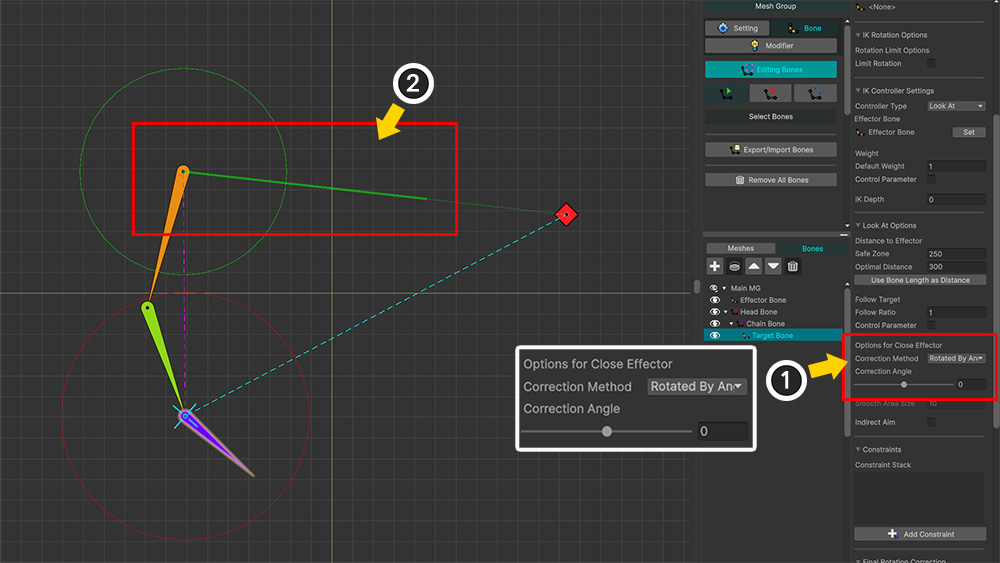
Correction Method를 "Rotation By Angle"로 설정하면 Head Bone에서 시작되는 녹색 가이드선이 추가로 그려지는 것을 볼 수 있습니다.
이 녹색 선은 "Follow Point"의 위치가 보정되는 방향을 나타냅니다.
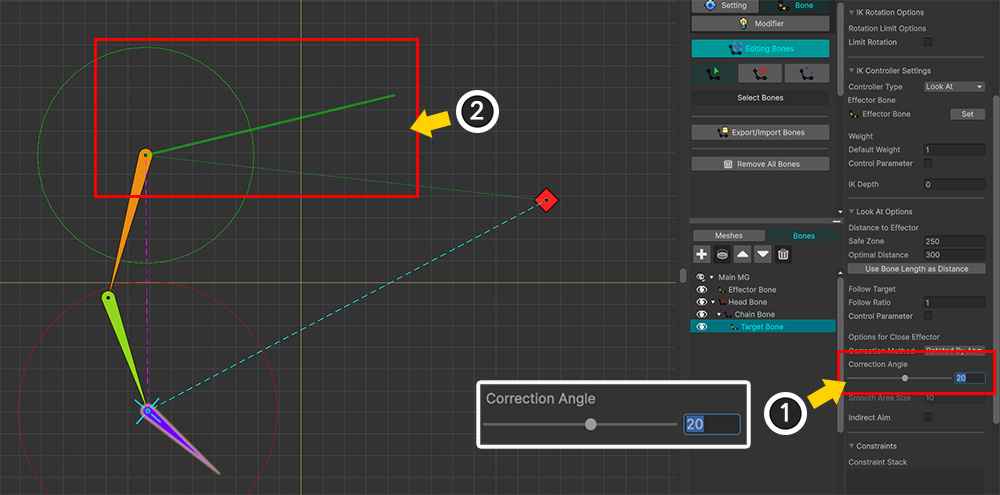
Correction Angle 값을 변경하면 녹색 가이드선이 Head Bone을 기준으로 회전하는 것을 볼 수 있습니다.
Head Bone과 Effector Bone을 잇는 벡터에 "Follow Point"가 위치하는데, "Rotation By Angle"은 이 벡터를 회전시켜서 "Follow Point"의 위치를 조정합니다.
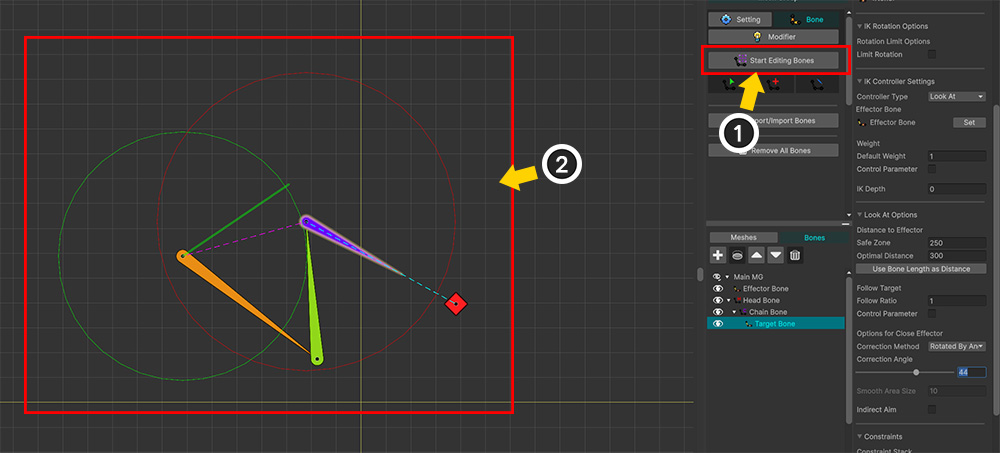
이 상태에서 본 편집 모드를 끄면 "Look At" IK 컨트롤러가 동작하여 그 결과를 볼 수 있습니다.
Correction Angle 값에 따라서 Target Bone이 이동하는데, 이는 "Follow Point"가 그만큼 이동했음을 의미합니다.
참고
"Follow Point"를 이동시킬때의 옵션 값들은 "이동 가능한 최대값"을 의미합니다.
Effector Bone이 멀어지면 위치가 조정되는 정도가 서서히 줄어들기 때문에, 실제로 입력한 값보다는 덜 움직이게 됩니다.
2단계. Follow Ratio에 의해 결정된 위치로 IK를 실행하기
1단계에서 구한 "Follow Point"는 "Target Bone이 Effector Bone을 최대한 따라갔을 때의 위치"입니다.
"Follow Point"을 그대로 적용하면 IK 체인의 본들이 꽤 많이 움직이는 성향을 가집니다.
"Follow Point"을 조금만 적용한다면 IK 체인의 본들은 조금 움직이고 Target Bone만 Effector Bone을 향해 회전하는 모습을 볼 수 있습니다.
"Follow Point"을 얼마나 적용할지에 따라서 "Look At" IK 컨트롤러의 결과가 크게 바뀌는 것입니다.
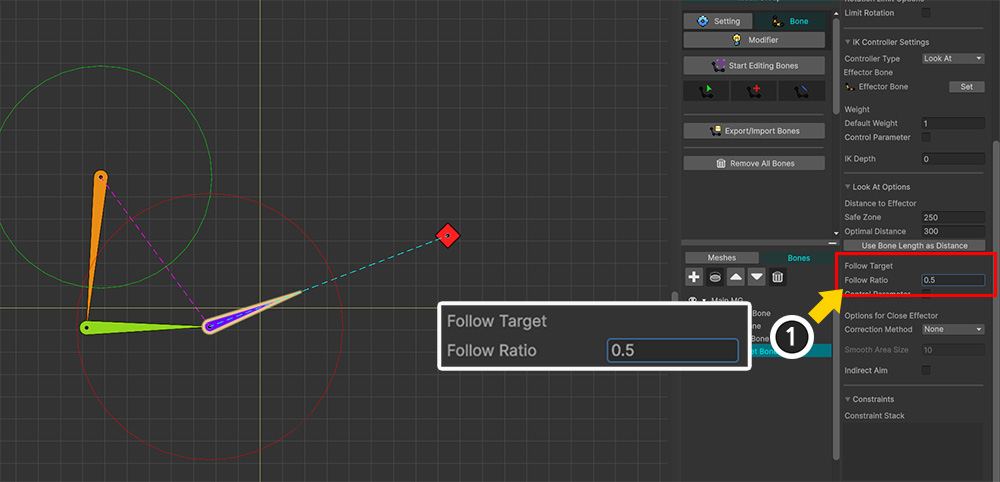
(1) "Follow Target" 항목의 Follow Ratio 옵션을 이용하면 "Follow Point"의 적용 정도를 결정할 수 있습니다.
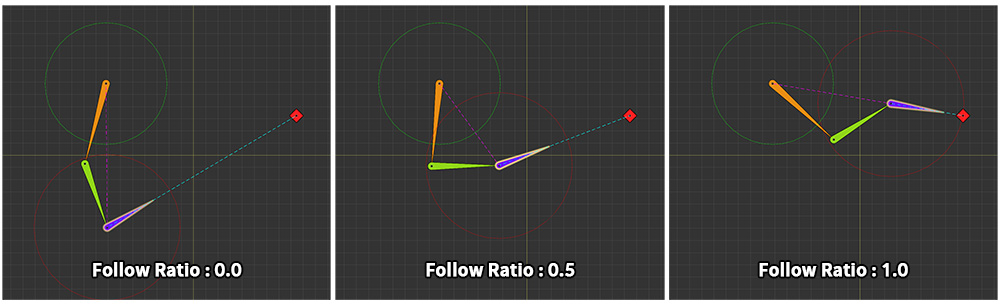
Follow Ratio은 0에서 1 사이의 값을 가지며, 값에 따라서 위와 같이 IK 결과가 바뀌는 것을 볼 수 있습니다.
Follow Ratio가 0이면 Target Bone만 회전하기 때문에 아래에서 설명할 "단일 본 Look At"과 동일한 결과를 볼 수 있습니다.
Follow Ratio가 1에 가까울 수록 Target Bone이 Effector Bone을 향해서 이동하는 것을 볼 수 있습니다.
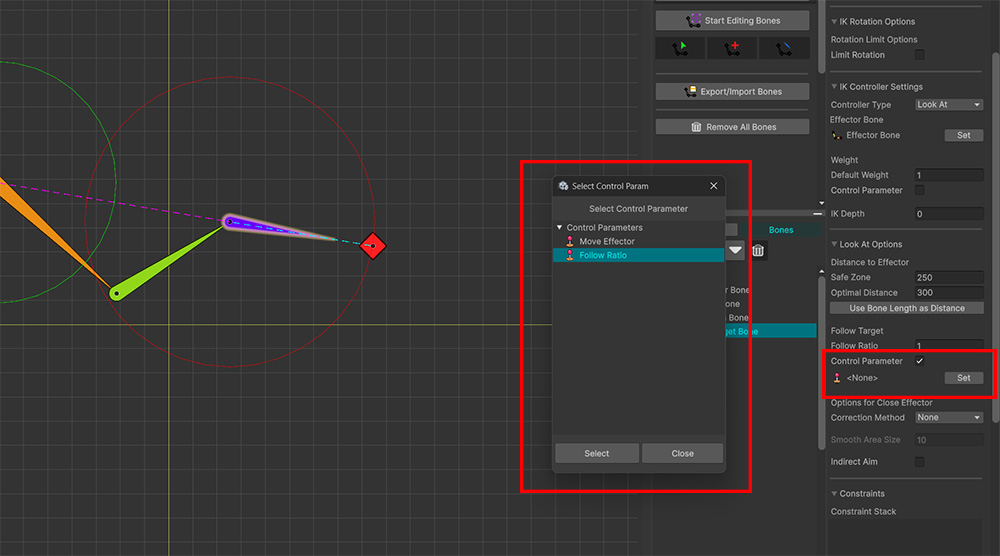
"Follow Ratio"의 값은 컨트롤 파라미터로 제어하는 것이 가능합니다.
Control Parameter 옵션을 활성화한 후 "Float" 타입의 컨트롤 파라미터를 선택하면 실시간으로 Follow Ratio를 변경할 수 있습니다.
3단계. Target Bone을 회전시키기
2단계가 완료될때 IK가 실행됩니다.
IK에 의해서 IK 체인의 본들이 이동하는데, IK가 완료되도 아직 Target Bone은 Effector Bone을 바라보지 않은 상태입니다.
그래서 3단계에서 Target Bone을 Effector Bone을 향해 회전시키는 작업이 수행됩니다.
이때, IK 체인의 Limit Rotation 옵션을 이용하면 Target Bone의 회전을 제한하는 것이 가능합니다.
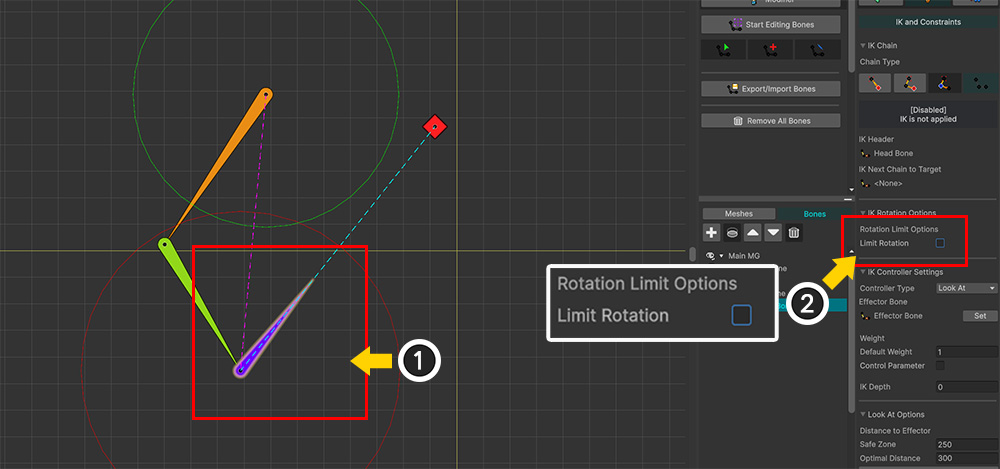
(1) Target Bone을 선택합니다.
(2) IK 체인의 옵션 중 Limit Rotation을 활성화해봅시다.
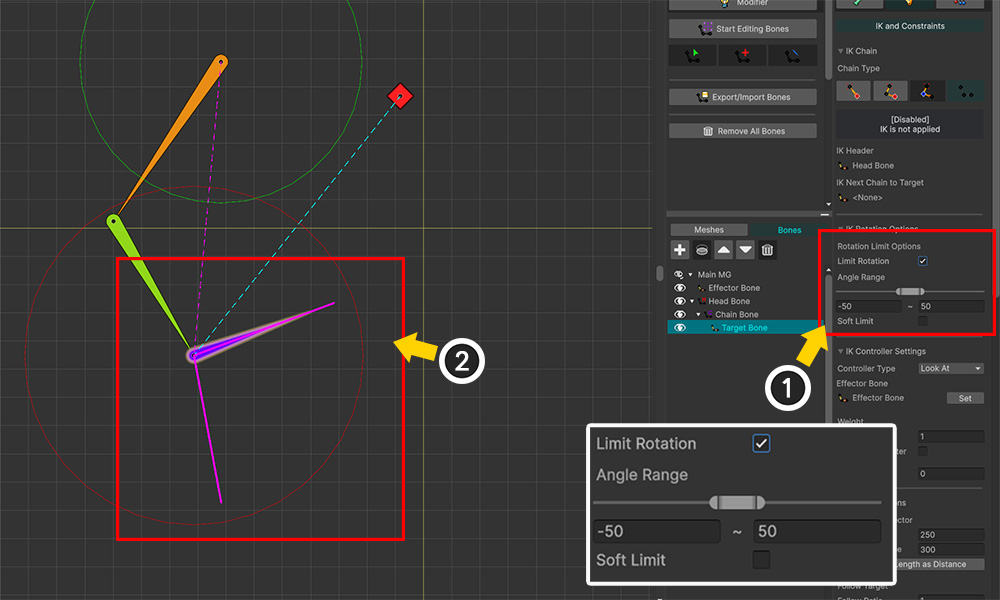
(1) Angle Range의 값을 조절합니다.
(2) 옵션에 의해서 Target Bone의 회전 각도가 제한되는 것을 볼 수 있습니다.
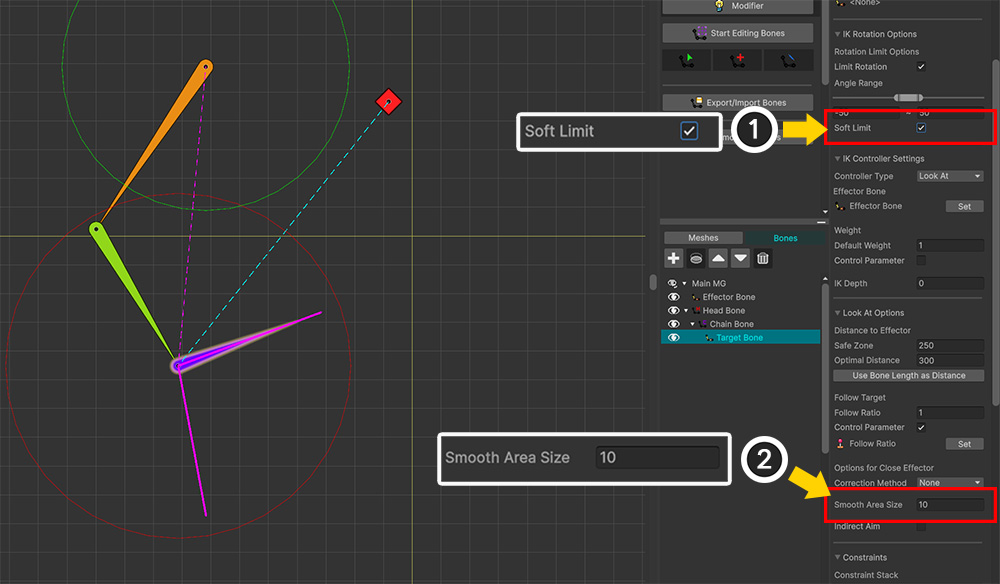
만약 회전 각도를 부드럽게 제한하고자 한다면 위의 옵션들을 이용하면 됩니다.
(1) Soft Limit 옵션을 켭니다.
(2) Smooth Area Size는 부드럽게 제한되는 각도 범위 입니다. 이 값을 증가시키면 더 넓은 각도 영역에서 서서히 제한되는 것을 볼 수 있습니다.
"Target Bone"에서의 Soft Limit은 다음과 같이 동작합니다.
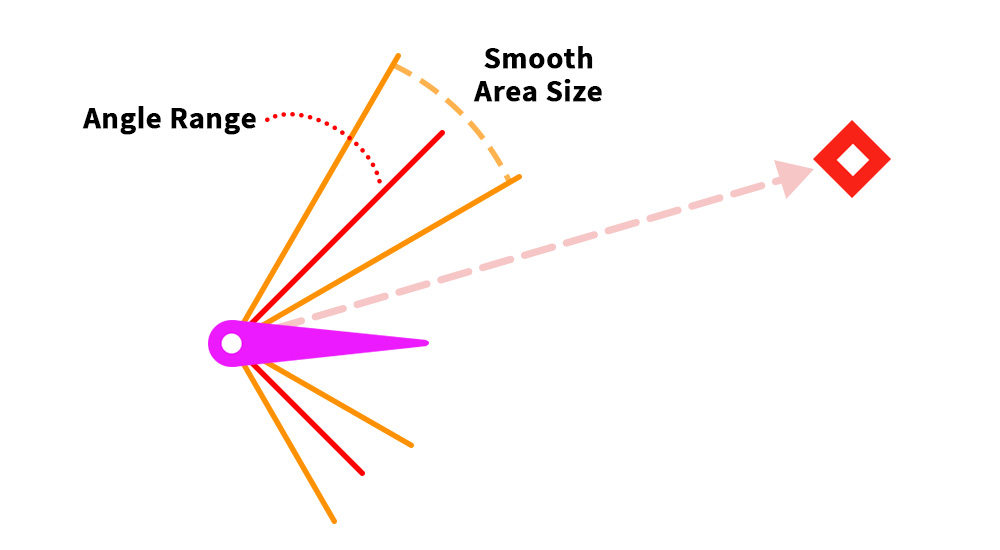
Smooth Area Size 옵션의 각도만큼 Angle Range의 각도 제한이 완화됩니다.
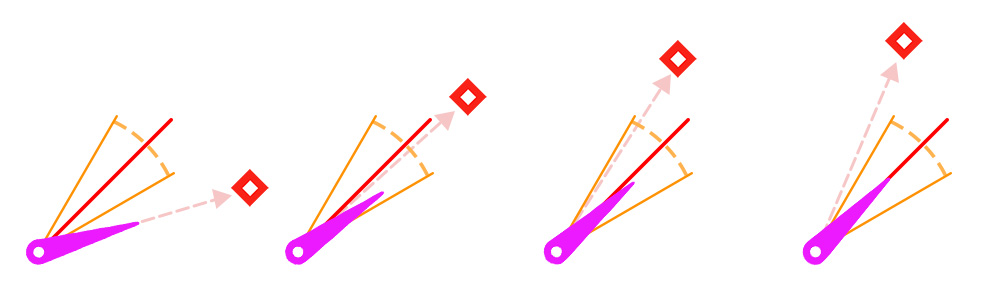
Effector Bone으로의 각도가 Smooth Area 안에 들어가면 Target Bone은 서서히 Effector Bone을 "덜 쳐다보게"됩니다.
Effector Bone으로의 각도가 Smooth Area보다 바깥쪽에 위치한다면, Target Bone는 Angle Range에서 설정한 각도만큼 회전한 후 멈춥니다.
3단계까지 수행되면 "Look At" IK 컨트롤러의 동작은 완료됩니다.
단일 본 Look At
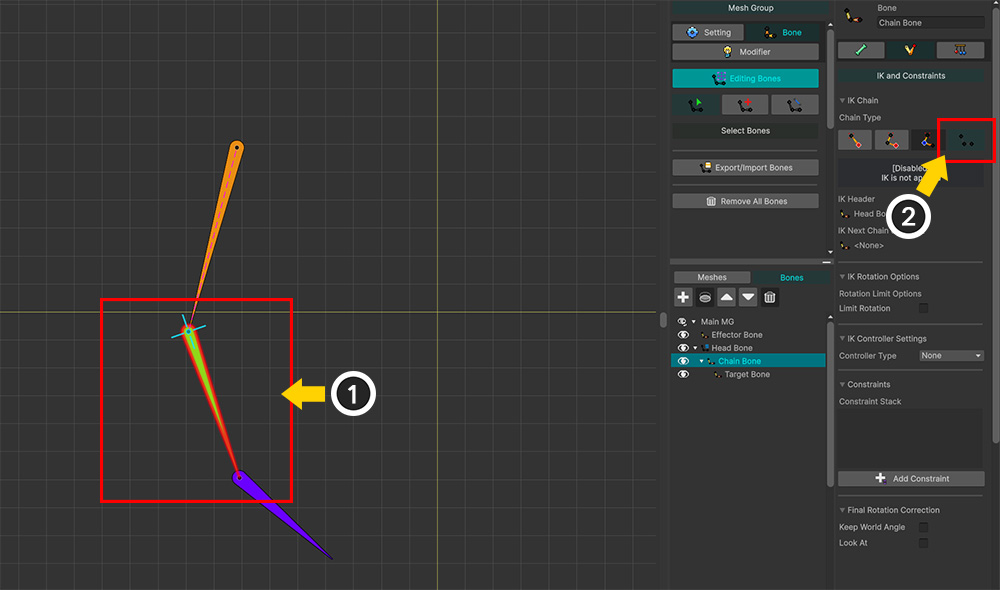
만약 "IK 체인에 속하지 않은 본"에 "Look At" IK 컨트롤러를 적용한다면, IK 연산을 생략하고 단순한 회전 작업만 수행합니다.
(1) 부모 본을 선택합니다.
(2) 자식 본으로의 IK 체인을 해제하거나 대상이 아닌 본으로 IK 체인을 설정해봅시다.
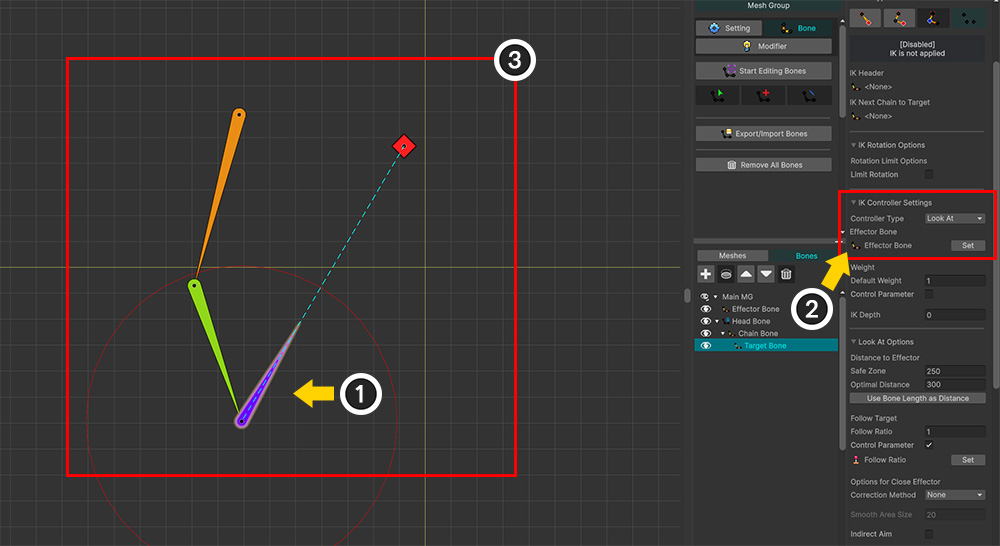
(1) IK를 적용할 본을 선택합니다.
(2) "Look At" IK 컨트롤러를 설정합니다.
(3) IK 체인이 없기 때문에 본이 단독으로 회전하여 Effector Bone을 바라보는 것을 볼 수 있습니다.
간접 조준
IK 체인의 "Target Bone이 Effector Bone을 바라보게 만드는 것"이 "Look At" IK 컨트롤러의 역할입니다.
그런데 "Target Bone외의 다른 본이 Effector Bone을 바라보게 만드는 경우"도 분명히 있을 것입니다.
"총을 쥔 손"과 같은 경우가 대표적입니다.
"총구"가 조준점을 향해야 하는데 IK는 "손"에 적용되므로 정확하지 않은 결과가 발생할 것입니다.
"총"에 IK 체인을 적용해도 "총"과 "손"은 고정되어 있기 때문에 IK가 제대로 동작하지 않을 수 있습니다.
이 경우에 사용되는 옵션이 간접 조준 (Indirect Aim)입니다.
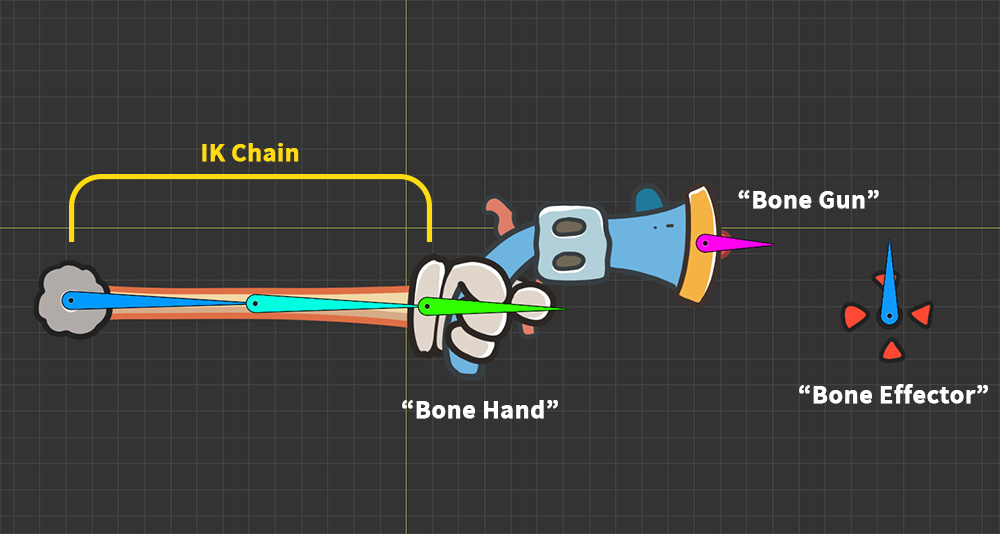
위와 같이 간단한 예제를 준비했습니다.
총구에 해당하는 "Bone Gun"이 IK 체인의 본인 "Bone Hand"의 자식으로서 연결된 상태입니다.
그리고 조준점에 해당하는 "Bone Effector"를 만들어서 "Look At"의 대상이 되도록 만들 것입니다.
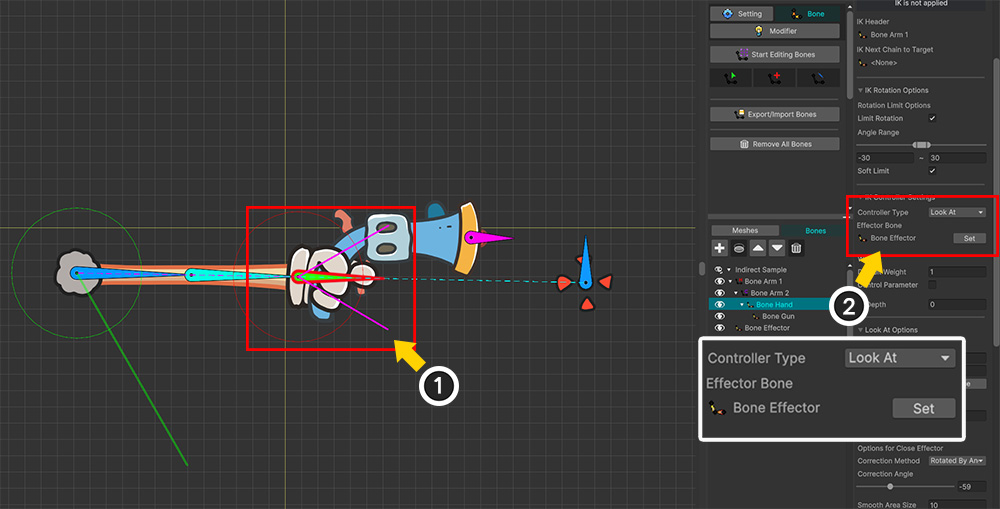
(1) "Bone Hand"를 선택합니다.
(2) "Bone Effector"로의 "Look At" IK 컨트롤러를 설정합니다.
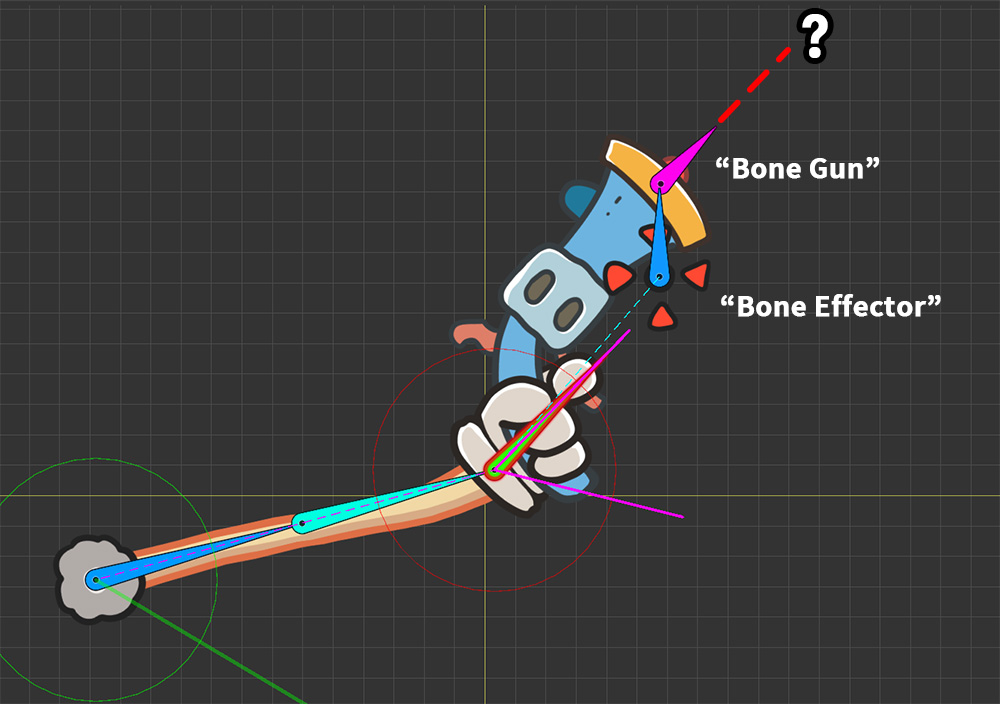
"Bone Effector"를 움직여보면 얼핏 잘 동작하는 것 같습니다.
그런데 자세히보면 IK 컨트롤러가 "Bone Gun"과는 무관하게 동작하기 때문에, 총은 제대로 조준하지 못하는 상태임을 알 수 있습니다.
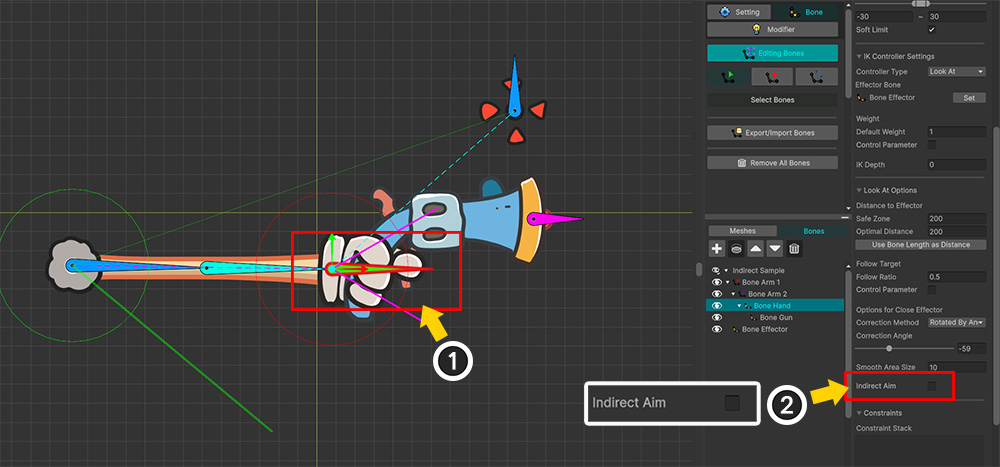
(1) "Look At" IK 컨트롤러가 적용된 "Bone Hand"를 다시 선택합니다.
(2) Indirect Aim 옵션을 활성화합니다.
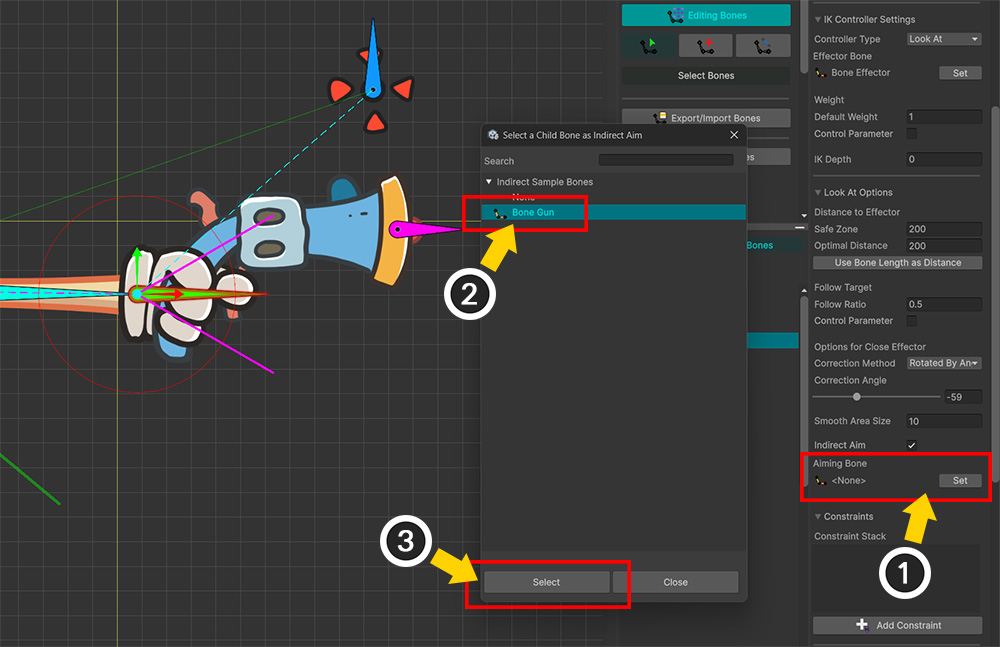
(1) Set 버튼을 누릅니다.
(2) "Bone Hand"의 자식 본들이 나타납니다. 여기서 "Bone Gun"을 선택합니다.
(3) Select 버튼을 누릅니다.
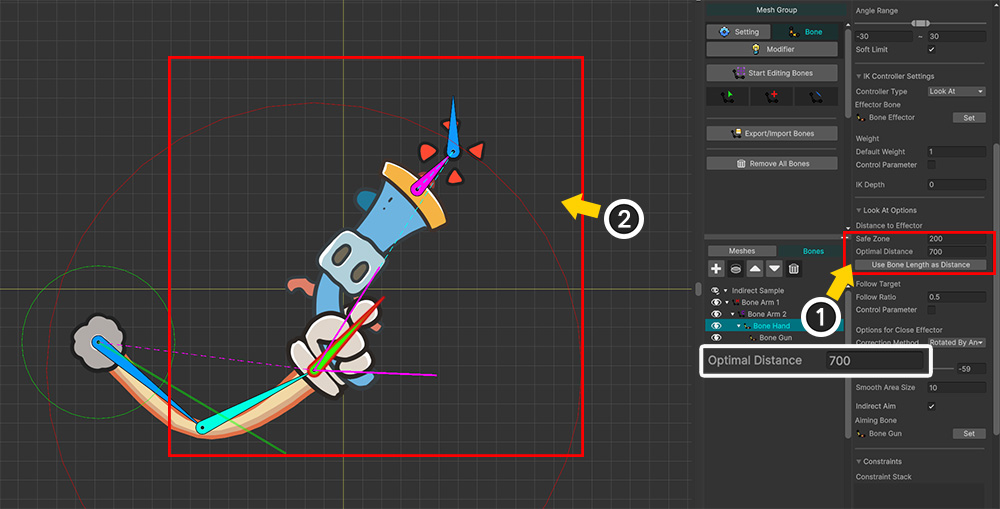
"Bone Gun"를 기준으로 "Bone Effector"와의 적정 거리를 다시 설정해야합니다.
(1) Optimal Distance의 값을 더 크게 조절하여 (2) "Bone Gun"가 붉은원 안에 들어오도록 만듭니다.
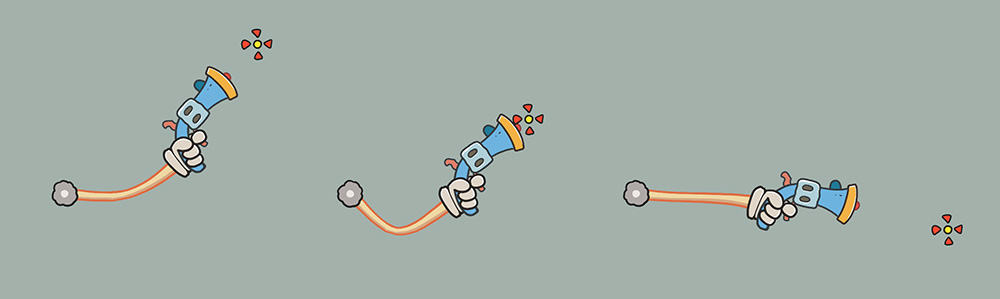
결과를 확인해보면 손이 아닌 총이 제대로 조준을 하고 있는 것을 볼 수 있습니다.